
飲食店の予約管理・顧客情報をまとめて運用できる台帳サービスである「ぐるなび台帳」。
すでに導入している店舗でも、
- ログイン手順がわからない
- 設定や連携方法につまずく
- iPadアプリの使い方が曖昧
といった課題が生まれやすく、運用面で悩む声も少なくありません。また、導入を検討している店舗にとっては、料金やプランの違い、実際の活用メリットがどこにあるのかも気になるポイントです。
本記事では、ぐるなび台帳の 特徴・料金体系・管理画面の基本操作・アプリの活用方法 を整理し、さらに連携・導入時の注意点、よくある質問、実際の利用例を紹介しています。
ぐるなび台帳について詳しく知りたい・検討中の方はこちらから
ぐるなび台帳を既に利用していて、ログインできない方はこちらへジャンプ
ぐるなび台帳の連携方法等を調べたい人はこちらへジャンプ
目次
ぐるなび台帳とは?予約台帳システムの基本と特徴
ぐるなび台帳は、ぐるなびを基盤とする予約台帳システムです。基本機能は「予約台帳」と「顧客台帳」で構成されています。
ぐるなびPOS+と連携すれば、ぐるなびネット予約の情報だけでなく食事などの情報もお客様の情報として蓄積されます。またiPadまたはWebから利用でき、店舗内外問わずリアルタイムで予約状況を確認可能なサービスです。
主な機能・特徴
※一部オプション機能が含まれます。
| 機能カテゴリ | 内容 | メリット |
| 予約台帳 | ネット予約・電話予約を一元管理 | 一目で予約が確認できる、 確認作業の効率化 |
| 顧客台帳 | 来店履歴・アレルギー・好みを保存 | 接客の質向上、リピーター増加 |
| 多店舗対応 | 系列店で予約・空席情報を共有 | 送客機会を逃さない |
| 分析機能 | 来客数・時間帯別集計・売上分析 | 営業戦略やキャンペーン企画に活用 |
| 他社サイト連携 | ホットペッパー・食べログなどから 予約自動取り込み |
管理負担軽減、集客チャネル拡大 |
従来の紙台帳や単体予約システムでは難しかった「予約の見える化」と「顧客情報の継続活用」が可能になり、接客品質と業務効率の両方を高められるのが大きなメリットです。
ぐるなびの料金プランと機能比較【2026年最新版】
ぐるなびは、3つの料金プランを提供しています。基本的な予約受付だけなら無料の「スタート」プランから始められ、必要に応じて上位プランに移行できます。
ぐるなび台帳はぐるなび加盟店向けのサービスです。
料金プラン一覧(税別)
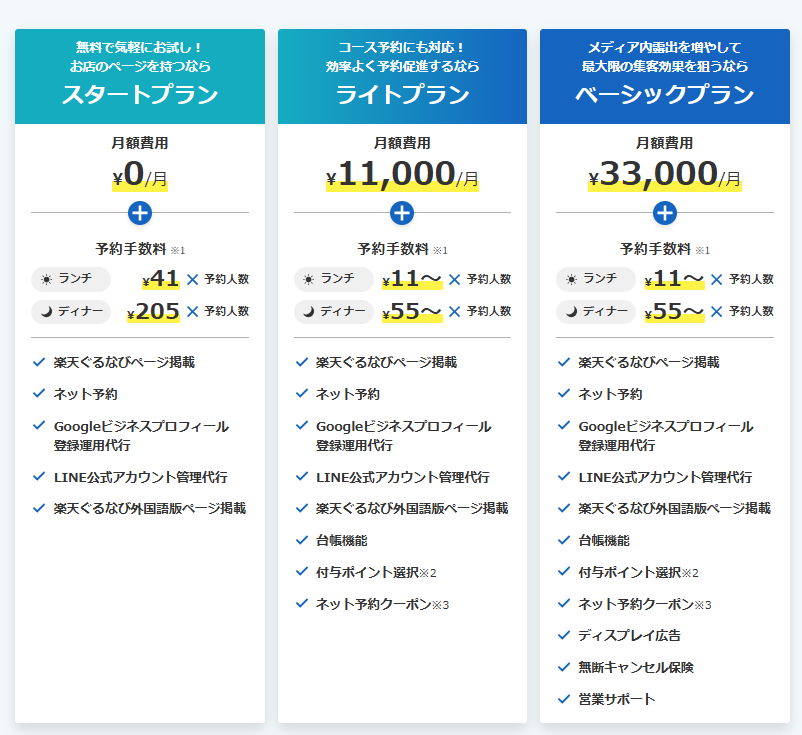
プラン選びのポイント
- 初期導入は「スタート」でもOK
小規模店舗やテスト導入の場合におすすめ - 台帳機能を利用する場合は「スタート」はNG
「スタート」プランには予約台帳機能なし - 集客力と分析レポートを重視するなら「ライト」
グルメサイト連携や詳細な来店分析が可能 - 予約受付の自動化・配席管理の効率化なら「ベーシック」
多機能かつ業務負担を大幅軽減
ぐるなび台帳は、「ライト」または「ベーシック」プランでの利用が前提となっていますので、その点は注意が必要です。
また、ぐるなび台帳の他にも予約台帳サービスは販売されています。他のサービス導入も検討したい方は以下の記事をチェックしてみてください。

2025.08.06
【無料あり】飲食店向け予約台帳おすすめ9選|機能・料金・選び方を徹底解説
飲食店にとって、予約管理は売上や顧客満足度に直結する重要な業務です。従来は紙の台帳を使っていた店舗も多いですが、近年では「予約台帳システム(...
ぐるなび台帳が向いている/向いていない店舗の特徴
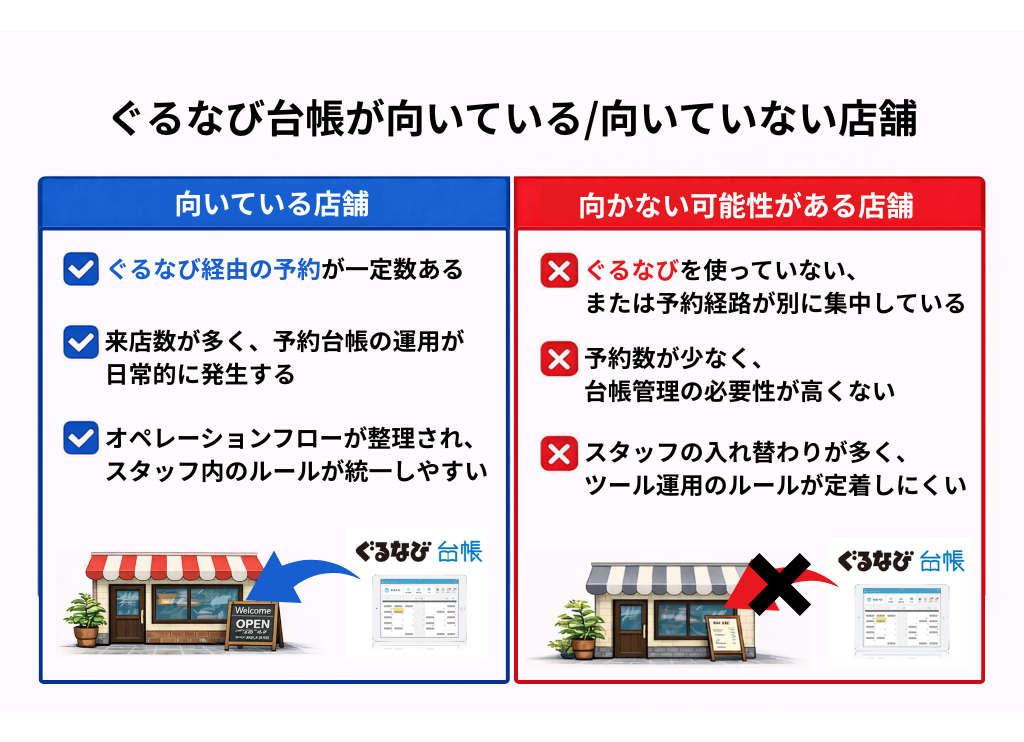 ぐるなび台帳はぐるなびを利用している飲食店にとって便利なサービスですが、利用にあたっておすすめできる店舗と、あまりおすすめできない可能性のある店舗が存在します。
ぐるなび台帳が向いている店舗
ぐるなび台帳は、予約管理をぐるなび掲載と合わせて運用したい飲食店と相性が良いサービスです。
特に、下記のような店舗ではメリットを実感しやすくなります。
- ぐるなび経由の予約が一定数ある店舗
予約情報が連携されるため、受付から管理までの流れが一本化しやすい。 - 来店数が多く、予約台帳の運用が日常的に発生する店舗
席管理や顧客情報を継続的に活用できる環境だと効果が出やすい。 - オペレーションフローが既に整理されており、スタッフ間の入力ルールが統一しやすい店舗
機能を使いこなすためには、一定の運用ルール設計が必要になるため。
ぐるなび台帳が向かない可能性がある店舗
一方で、以下のような環境では、導入効果を感じにくい可能性があります。
- ぐるなびを使っていない、または予約経路が別に集中している店舗
連携による一元管理のメリットを活かしにくい。 - 予約数が少なく、台帳管理の必要性が高くない店舗
月額費用や運用コストが成果に対して過剰になる場合がある。 - スタッフの入れ替わりが多く、ツール運用のルールが定着しにくい店舗
管理画面を使いこなすには初期学習と統一運用が前提となるため、フローが固まらない環境では負担が大きくなりやすい。
導入前に確認しておきたいポイント
ぐるなび台帳を導入するか検討している方は、次の3点を事前チェックすると判断がしやすくなります。
- 予約経路はどこが中心か(ぐるなびが中心か)
- 台帳管理が日常的に必要か
- スタッフが管理画面を運用できる体制があるか
これらに当てはまる場合、ぐるなび台帳は効果的に活用できる可能性が高いです。一方で、予約比率・来客数・運用体制が合わない場合は、別サービスやよりシンプルな管理方法を比較検討する余地があります。
他のサービスについて詳しく比較したい方はこちらへジャンプ
ぐるなび台帳の管理画面の使い方と基本操作ガイド
ぐるなび台帳の管理画面は、顧客管理システムとして予約状況や顧客情報、配席管理まで一元的に行える中枢機能です。ここでは、日々の運用でよく使う操作方法を中心に解説します。
予約一覧の確認と検索方法
管理画面の予約一覧では、日付・時間帯・予約経路などで絞り込みが可能です。これにより、混雑時間帯や空席状況を素早く把握できます。管理画面の操作手順は以下の通りです。
1.左メニューから「予約一覧」を選択
2.カレンダー表示またはリスト表示で確認
3.絞り込み条件(日時・人数・予約経路)を設定して検索
顧客情報の追加・編集
顧客台帳では、名前や連絡先だけでなく顧客管理システムとして、来店履歴、アレルギー、好みといった情報を詳細に記録できます。たとえば、常連客の好みを登録しておけば、接客の質を高めるだけでなく、誰が対応しても一定のサービスが提供できます。顧客の分類にはタグ機能が有効で、「VIP」「常連」「アレルギー持ち」など目的に応じて自由に設定可能です。
ぐるなび台帳のログイン方法とログインできないときの対処法
ぐるなび台帳は、PCやタブレットからログインして利用できます。ここでは、利用環境ごとのログイン方法と、ログインできない場合の確認ポイントをわかりやすくまとめます。PCやiPadから店舗運営に欠かせないぐるなび台帳へアクセスできます。
PCブラウザからのログイン方法
PCでぐるなび台帳を使う場合は、公式ログインページからアクセスします。以下の手順でスムーズにログイン可能です。
1.公式ログインページにアクセス
2.店舗ID・ユーザーID・パスワードを入力
3.「ログイン」ボタンをクリックして管理画面に移動
アプリからのログイン方法
基本的にはアプリ版が便利です。iPadに対応しており、インストール後は同じIDとパスワードで利用できます。
1. App Storeから「ぐるなび台帳」アプリをダウンロード
2. アプリを起動し、店舗ID・ユーザーID・パスワードを入力
3. ログイン後、予約状況や顧客情報をリアルタイムで確認可能
ログインできないときのポイント
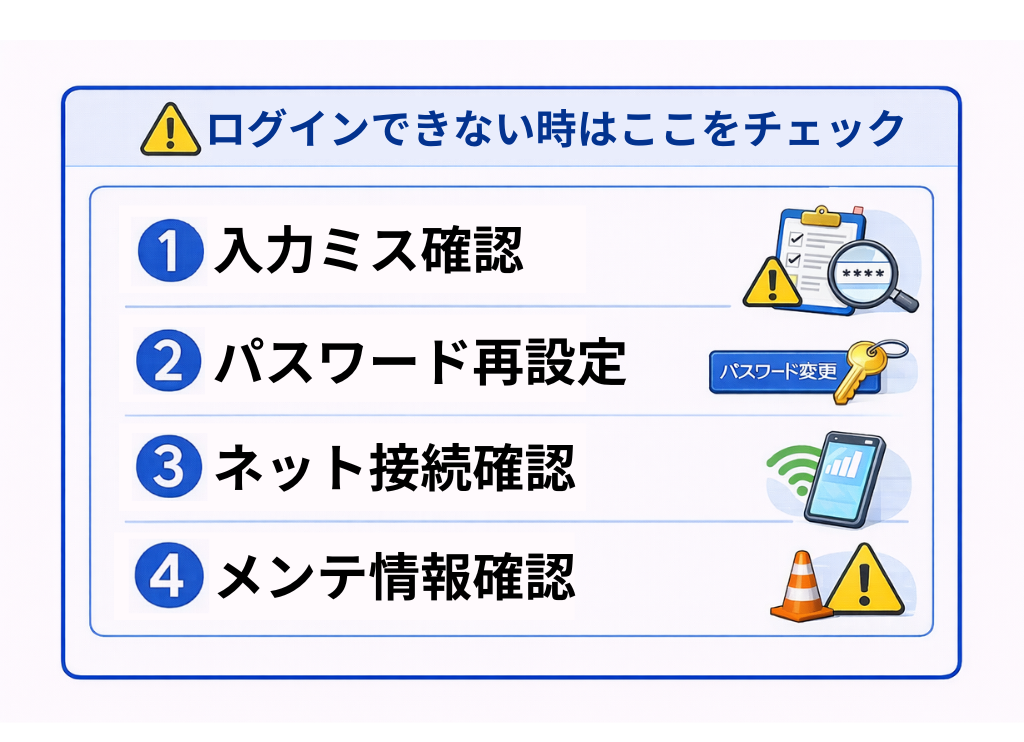 ログインができない場合は、次の点を確認してください。これらを順に試すことで、多くのケースは解決できます。
・IDやパスワードの入力ミス(全角・半角、大文字小文字)を確認
・パスワードを忘れた場合は「パスワード変更」から再設定
・ネット接続環境を確認(Wi-Fi/モバイル回線)
・システムメンテナンス中でないか公式ページで確認
ぐるなび台帳の連携設定|ホットペッパー・食べログ・他社取り込み
他社予約サイトと連携することで、複数の予約システムをまとめて管理できます。ぐるなび台帳は、ホットペッパーグルメや食べログなど複数の予約サイトと連携でき、他社の予約情報を自動で台帳に取り込めます。これにより、複数チャネルでの予約管理が一元化され、入力作業やダブルブッキングのリスクを減らせます。
ホットペッパー・食べログとの連携方法
ぐるなび台帳は、ホットペッパーグルメや食べログなどの他グルメサイトからの予約を取り込むことが可能だと公式サイトに明記されています。また、取り込まれた予約詳細情報は、顧客情報として顧客台帳へ自動的に登録され、お客様情報をもとに接客サービスを向上させることも可能です。
ただ、詳しい連携方法については公式サイトや公式ヘルプが見つかりませんでした。取り込み方法(メール形式/API/連携設定)なども開示しておらず、実店舗での検証が必要な状態です。
当サイトでは断定的な説明を避け、信頼できる情報を確認次第随時反映します。
既にぐるなび台帳を利用している方で、連携方法について詳しく知りたい方は、ぐるなびに問い合わせを行うことをおすすめします。
ぐるなび台帳をアプリで使う方法【iPad用】
ぐるなび台帳はiPadでの利用が推奨されており、タブレット用アプリがリリースされています。Google ChromeやSafariからの利用も可能ですが、ここではiPadでアプリを利用する方法を簡単にご紹介します。
アプリのダウンロードと初期設定
アプリ版のぐるなび台帳は、App Storeから無料で入手できます。導入後は店舗ID・ユーザーID・パスワードを入力すれば、すぐに利用を開始できます。食設定の手順は以下の通りです。
1.App Storeで「ぐるなび台帳」を検索またはこちらから、アプリをインストール
2.アプリを起動し、店舗ID・ユーザーID・パスワードを入力
3.ログインして予約状況や顧客台帳を確認可能に
外出先での活用事例
例えば、店舗責任者が外出中でも予約の空き状況を確認できるため、電話予約の対応やスタッフへの指示がスムーズになります。また、イベント開催時や繁忙期の席配置調整にも役立ちます。
ぐるなび台帳の導入事例と業務改善の効果
ぐるなび台帳は全国の飲食店で導入されており、その活用方法や得られた効果は店舗によってさまざまです。ここでは公式事例をもとに、具体的な業務改善の例を紹介します。
導入事例:南麻布「分とく山 本店」
高級和食店の「分とく山 本店」では、導入からわずか1週間でスタッフ全員が操作を習得。予約情報をリアルタイムで共有できるようになり、電話予約とネット予約の二重管理が解消されました。その結果、受付業務にかかる時間が短縮され、接客に割ける時間が増加しました。
(参照:ぐるなびPRO:“覚悟”を決めて「ぐるなび台帳」を導入。予約対応が格段にスピーディに!)
導入事例:名古屋「厨 盛田」
複数店舗を運営する「厨 盛田」では、系列店間で空席情報を共有することで、予約を相互に送客できる体制を構築。加えて、CTI機能により着信時に顧客情報が画面に表示されるようになり、リピーターへの対応がスムーズになりました。
(参照:ぐるなびPRO:系列全店でぐるなび台帳を導入。空席を共有して満席時は姉妹店に誘導)
導入事例:六本木「ステーキハウス ハマ 本店」
顧客の利用目的や好みをタグ管理し、さらに画像メモで視覚的に記録。これにより、担当者が変わっても一貫した接客が可能になり、顧客満足度の向上につながりました。
(参照:ぐるなびPRO:古くからの多くの常連客の情報を集約。「ぐるなび台帳」の情報が店の財産に)
ぐるなび台帳と他システムの比較視点
ぐるなび台帳は、グルメサイト経由の予約が多い店舗と特に相性が良いシステムです。一方で、予約導線がぐるなびに依存していない店舗や、自社予約を強化したい店舗の場合は、別の選択肢の方がメリットが出ることもあります。
そこで比較の判断軸として、当社のRリザーブとの比較表を作成してみました。
ぐるなび台帳とRリザーブの比較
| 項目 | ぐるなび台帳 | Rリザーブ |
| 予約導線 | ぐるなびが中心 | SNSやHP・Googleで予約に対応 |
| コスト | 掲載費+プランにより変動 | 月4,980円のみ(定額) |
| 通知方法 | 各予約サイト経由 | メール/LINE/自動電話通知 |
| 台帳について | 顧客台帳管理の入力作業が必要 | シンプル操作で負担少なめ |
| 相性の良い店舗 | 予約件数が多い・情報蓄積したい店 | 小〜中規模・費用抑えたい店 |
ぐるなび台帳に関してよくある質問
ぐるなび台帳の利用や導入を検討する中で、多くのユーザーが共通して疑問に思うポイントをまとめました。既存ユーザーだけでなく、これから導入を検討している方も参考にできます。
ぐるなび台帳とは何ですか?
ぐるなび台帳は、飲食店向けのクラウド型予約台帳です。ネット予約と電話予約を一元管理でき、顧客情報や来店履歴を活用して接客品質を向上できます。PCやタブレットから利用可能です。
ぐるなびの価格はいくらですか?
料金プランは3種類あり、0円の「スタート」、11,000円の「ライト」、33,000円の「ベーシック」があります(いずれも月額・税別)。プランによって使える機能やサポート範囲が異なります。予約台帳機能はスタート機能では利用できません。
予約台帳とは何ですか?
予約台帳とは、顧客の予約情報を管理するための帳簿やシステムを指します。ぐるなび台帳はそのデジタル版で、紙台帳に比べて検索性・共有性が高く、他店舗や外部予約サイトとも連携できます。
ぐるなびの掲載料はいくらですか?
ぐるなび台帳の利用料金とは別に、ぐるなびに店舗情報を掲載するための掲載料がかかる場合があります。掲載プランやエリアによって異なるため、詳細はぐるなび営業担当または公式サイトで確認が必要です。
ぐるなび台帳のログアウト方法は?
管理画面右上のユーザー名をクリックし、「ログアウト」を選択すると安全にログアウトできます。共用端末では必ずログアウトしましょう。
パスワード変更はどうやって行いますか?
管理画面の「ユーザー設定」から「パスワード変更」を選び、新しいパスワードを登録します。セキュリティのため、定期的な変更をおすすめします。
ログインできない場合はどうすればいいですか?
ぐるなび台帳にログインできない場合は以下の要因が考えられます。一つずつ確認しましょう
・入力情報(店舗ID・ユーザーID・パスワード)を再確認
・パスワードを忘れた場合は「パスワードをお忘れですか」から再設定
・公式サポートページで障害やメンテナンス情報を確認
メンテナンス情報はどこで確認できますか?
ぐるなび台帳公式サイトの「お知らせ」または管理画面トップにメンテナンス日時が掲載されます。
複数店舗での利用は可能ですか?
はい。複数店舗を一元管理できる機能があり、系列店間で予約情報や顧客データを共有できます。
まとめ
ぐるなび台帳は、予約と顧客情報を一元管理し、業務の効率化に役立つツールです。適切に設定を行えば、確認作業や配席がスムーズになり、現場の負担軽減にもつながります。
本記事を通して、基本操作・iPadアプリの利用・連携設定・トラブル対応の流れを解説しました。自店舗の運用に合わせて活用し、ぐるなび台帳をより効果的に活かしてみてください。