
「無料で簡単に予約受付を始めたい」「難しい操作なしでフォームを作りたい」方には、Googleフォームを使った予約フォーム作成がおすすめです。
専門知識がなくても数分で始められ、サロンや教室、イベント運営など幅広い用途に対応します。
本記事では、Googleフォームを予約フォームとして活用する方法を、作成手順やメリット・デメリット、他ツールとの比較まで分かりやすく解説します。
目次
Google予約フォームの作り方|5ステップでかんたん作成
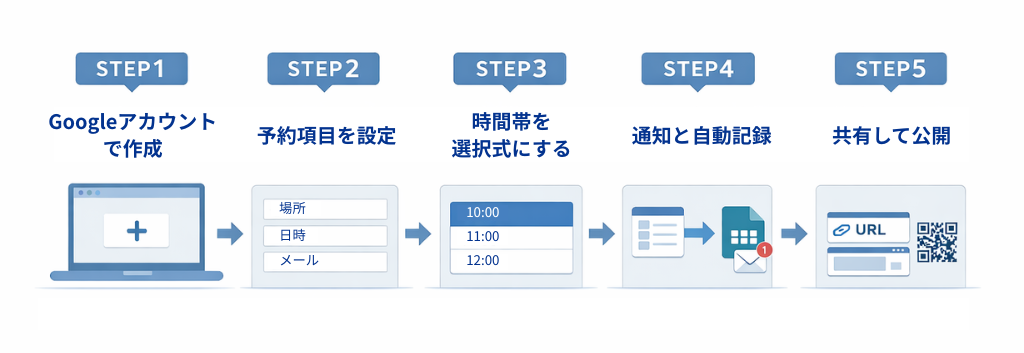 Googleフォームを使えば、プログラミングの知識がなくても誰でも簡単に予約フォームを作成できます。ここでは、初めての方でも迷わず作れる5つのステップに分けて解説します。
ステップ①:Googleアカウントの準備とフォーム作成
Googleフォームを利用するにはGoogleアカウントが必要です。アカウントにログインした状態で、Googleフォームにアクセスし、「空白」またはテンプレートを選んでフォームを作成します。
ステップ②:予約項目(氏名・日時など)の設計
予約に必要な情報をフォームの質問項目として追加します。以下は一般的な予約フォームで使われる項目です。
・名前(記述式)
・メールアドレス(記述式/検証付き)
・希望日時(「日付」形式)
・サービス内容(選択式 or チェックボックス)
・備考欄(記述式・任意)
「必須項目」に設定することで、未入力を防げます。
ステップ③:選択肢による時間帯指定
時間帯の選択肢を「プルダウン」や「ラジオボタン」として設定すると、予約管理がしやすくなります。
たとえば、「10:00〜10:30」「11:00〜11:30」のように分けておけば、どの時間に希望が集中しているかが把握できます。
ステップ④:通知設定(メール通知・スプレッドシート連携)
フォームの設定から「回答をスプレッドシートに自動で記録」することで、予約情報を一覧で確認できるようになります。さらに、Googleフォームの設定またはアドオンを使えば、新規回答時にメールで通知を受け取ることも可能です。
ステップ⑤:予約受付用の共有・公開方法
作成したフォームは、「送信」ボタンから以下の方法で共有できます。
・URLをコピーしてメールやSNSで送信
・Webサイトやブログに埋め込む
・QRコードで紙面に掲載
必要に応じて、受付期間の設定や、送信後のメッセージ変更も行えます。
このように、Googleフォームを使えば、わずか数分で予約受付フォームを整えることができます。
Googleフォームで予約受付はできる?基本機能と仕組みを解説
Googleフォームは、Googleが提供する無料のフォーム作成ツールで、アンケートや問い合わせ、申し込みなど、さまざまな用途に活用されています。予約受付もその一つで、簡易的な予約フォームとして利用することが可能です。
Googleフォームとは?
Googleフォームは、Googleアカウントがあれば誰でも無料で使えるサービスで、入力項目を自由に設定し、回答結果を自動でGoogleスプレッドシートに記録できます。作成したフォームは、URLで共有したり、Webサイトに埋め込んだりすることもできます。
予約フォームとして使う仕組み
予約フォームとして使用する場合、主に以下のような情報を入力項目として設定します。
・氏名・連絡先
・希望日時(選択肢 or 日付入力)
・サービス内容の選択
・備考欄
これらの情報をGoogleフォームに入力してもらうことで、予約受付としての基本的な役割を果たすことができます。回答はリアルタイムでGoogleスプレッドシートに反映されるため、予約管理も比較的スムーズに行えます。
注意点:本格的な予約システムとは異なる
Googleフォームは、空き枠の自動制御やカレンダーとの完全な同期、自動返信メールなどの予約特化機能は備えていません。そのため、以下のような点には注意が必要です。
・同一日時に複数予約が入る可能性がある
・自動で空き状況を更新することができない
・予約完了メールを自動で送信する機能は標準でない
こうした制限はあるものの、無料で手軽に始められるという点で、個人事業主や小規模なイベント主催者にとっては十分に活用できるツールです。
Googleフォームでできること・できないこと
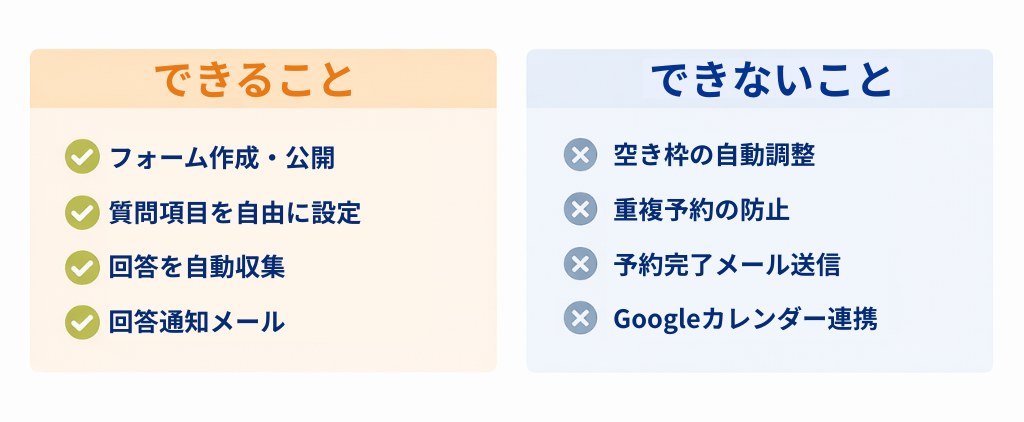 Googleフォームは予約受付にも活用できますが、本来はアンケートや申込フォーム向けに設計されたツールのため、機能面において得意・不得意があります。ここでは、Googleフォームで「できること」と「できないこと」を整理して紹介します。
できること(標準機能で対応可能な内容)
Googleフォームは以下のような機能に対応しています。
・フォームの作成と公開(URL共有・埋め込み)
・質問項目の自由な設定(記述式、選択式、日付形式など)
・回答の自動収集とGoogleスプレッドシートへの出力
・回答受付の制限(期間設定や1人1回に制限など)
・回答通知メール(フォーム編集画面からONに設定可能)
これらの機能により、基本的な予約受付やデータ管理には十分対応可能です。
できないこと(標準機能では不十分な内容)
一方で、以下のような予約に特化した機能は標準では利用できません。
・空き枠の自動調整や定員制限
・重複予約の防止
・予約完了メールの自動送信
・Googleカレンダーとの自動連携
・支払い機能との連携
このため、Googleフォームは単純な予約受付には適していますが、複雑な予約管理には不向きです。
制限の回避方法と代替手段
標準機能にない項目を補いたい場合は、以下のような方法があります。
・Google Apps Script(GAS)を使って、自動返信やカレンダー連携を実装する
・アドオン(フォーム通知機能拡張など)を活用する
・form.runやJicooなどの外部ツールに切り替える
これらの方法を活用することで、Googleフォームの制限を補いながら、より便利な予約管理を行うことが可能です。
業種別|Googleフォーム予約の活用例
Googleフォームは汎用性が高いため、さまざまな業種で予約受付ツールとして活用されています。ここでは、実際の利用シーンをイメージしやすいように、代表的な業種ごとに活用例を紹介します。
個人サロン・美容室:メニューと希望時間の選択
美容室や個人サロンでは、以下のような情報をフォームに設定することで、予約受付を簡単に行えます。
・お名前(必須)
・フリガナ
・ご希望のメニュー
・第一希望日時
・第二希望日時
・所要時間の目安(選択肢)
・ご要望・相談内容(自由記述)
オプションとして、「指名の有無」や「希望スタイリスト」の項目を設けることで、より柔軟な対応が可能になります。
レッスン・教室・イベント:定員管理と開催日予約
英会話教室やヨガレッスンなど、グループ型の習い事では、開催日ごとの予約をGoogleフォームで受け付けることができます。
・お名前(必須)
・参加人数
・希望日時(複数開催の場合)
・メールアドレス
・当日連絡がつく電話番号(任意)
・利用目的・参加理由(任意)
イベントの場合、返信メールに「当日の持ち物」「場所」「集合時間」を自動で記載しておくと、問い合わせが減ります。
カウンセリング・医療:日時の事前選択+問診
カウンセリングやクリニックなど、1対1の対応が必要な業種でも、Googleフォームは有効です。以下のような構成が適しています。
・お名前(必須)
・年代
・希望日時(複数候補)
・相談したい内容(選択+自由記述)
・希望セッション方法(対面 / オンライン)
・過去の利用経験
・個人情報取扱同意(チェックボックス)
加えて、「注意事項」や「事前準備」を案内として記載することで、スムーズな対応が可能になります。
このように、Googleフォームは業種や目的に応じて柔軟にカスタマイズできるため、小規模運用や個人利用には非常に相性が良い予約ツールです。
※飲食店予約にはダブルブッキング防止機能や在庫管理がないため、Googleフォームは不向きです。飲食店の方は後述の予約システムの利用をおすすめします。
気になる方はこちらでジャンプ!
Google予約フォームのメリット
Googleフォームを予約フォームとして活用する最大の魅力は、コストをかけずに、誰でもすぐに始められる手軽さにあります。ここでは、実際に利用するうえで感じられる主なメリットを紹介します。
無料で使える・誰でも簡単に作成可能
Googleフォームは、Googleアカウントさえあれば完全無料で利用できます。テンプレートを使えば、数分で基本的な予約フォームを作成でき、操作もシンプルで初心者でも扱いやすいのが特長です。
・費用がかからないため、試験的な導入にも最適
・ドラッグ&ドロップの直感的な編集画面
・スマホからの編集・確認にも対応
Googleスプレッドシートとの連携で管理しやすい
フォームの回答内容は自動でGoogleスプレッドシートに記録されるため、予約データの管理や整理がしやすい点もメリットです。
予約状況を一覧で把握したり、フィルターやソートを使って必要な情報を抽出することも可能です。
・予約内容の蓄積・分析に強い
・スプレッドシート上で備考や対応状況を追記できる
・他のGoogleサービスとの連携がスムーズ
共有や埋め込みが簡単・利便性が高い
Googleフォームは、生成されたURLを共有したり、自社サイトやブログにHTMLコードで埋め込むことも可能です。さらに、QRコードも発行できるため、紙媒体や店頭での告知にも対応できます。
・SNSやLINEで予約受付を案内できる
・ホームページにそのまま掲載できる
・顧客がフォームを開くのにアプリ不要
このように、Googleフォームは「手軽・無料・柔軟」という三拍子がそろった予約フォームの選択肢として、多くの個人・小規模事業者に支持されています。
Google予約フォームのデメリット
Googleフォームは手軽に使える一方で、予約システムとしては機能面にいくつかの制限があります。用途によっては不便を感じる場面もあるため、導入前に把握しておくことが重要です。
空き枠管理や自動返信ができない
Googleフォームには、リアルタイムでの空き枠調整や自動返信機能は標準搭載されていません。たとえば、以下のような運用上の不便さが生じます。
・同じ日時に複数の予約が入ってしまう
・予約完了メールを自動で送ることができない
・回答が入っても空き状況が自動更新されない
これらの処理を行いたい場合は、Google Apps Script(GAS)を活用するか、外部ツールとの連携が必要になります。
複雑な予約には不向き
Googleフォームはシンプルな予約には適していますが、複雑な条件分岐や複数ステップを含む予約フローには対応できません。たとえば以下のようなケースでは制約があります。
・メニューごとに異なる所要時間や価格設定
・定員制のグループ予約管理
・連続した日時ブロックの選択(例:2枠連続での予約)
これらは本格的な予約システムでないと対応が難しい場面です。
デザインやUIの自由度が低い
Googleフォームの見た目はある程度カスタマイズできますが、他の専用予約ツールと比べてデザインの自由度は低めです。ブランドカラーに合わせたり、画像を多用した凝ったデザインを作るには限界があります。
・テンプレートに沿ったレイアウトのみ
・カスタムCSSや高度な装飾は非対応
・ユーザー体験にこだわる業種では物足りない可能性も
このように、Googleフォームはシンプルな予約には向いていますが、機能やデザインの制約を理解したうえで活用することが大切です。
予約管理をもっと便利にする!おすすめツール
Googleフォームは簡易的な予約には適していますが、本格的な予約管理には限界があります。
そこで、 Googleフォームの代替として活用できるツールにすることで、利便性を大幅に高めることができます。
formrun(フォームラン)
 formrunは、デザイン性・機能性・セキュリティに優れたフォームを誰でも簡単にノーコードで作れるフォーム作成ツールです。
お問い合わせフォームに限らず、予約・日程調整フォームや注文受付フォームなど様々なシーンで活用できます。
Jicoo(ジクー)
 Jicooは、個人事業主や小規模チーム向けに特化した予約・日程調整ツールで、ZoomやStripeなどとの連携も可能です。
Googleカレンダーと双方向に同期でき、カレンダーの空き状況に応じた自動予約受付が実現できます。
シンプルで洗練されたUIが特徴で、オンライン面談やサービス予約に最適です。
他の有料予約システムとの比較
Googleフォームよりも高機能な予約システムとして、以下のようなツールも選択肢になります。こちらのシステムは飲食店の方にもおすすめとなっています。
R reserve(アールリザーブ)
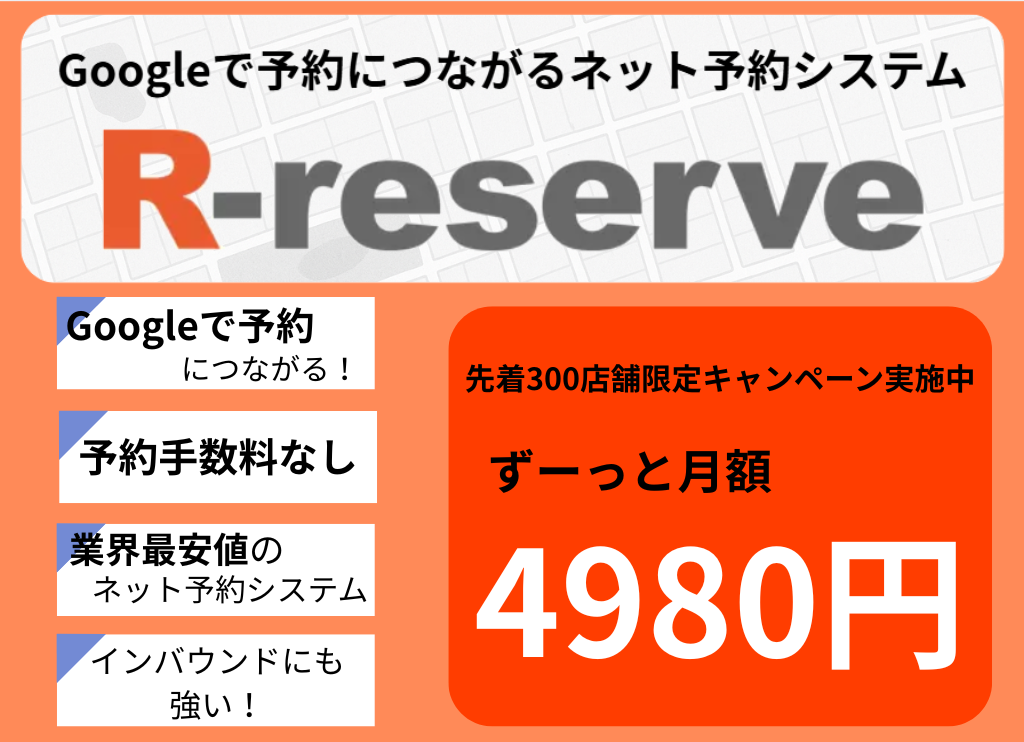 Rリザーブは、Googleの「Reserve with Google(旧:Googleで予約)」と連携できる飲食店専用のネット予約システムです。
現在キャンペーン実施中なので月額4,980円・初期費用無料で導入でき、定額制で予約手数料も不要のため、コストを抑えて運用できます。
予約が入るとメール・アプリ・LINE転送など多彩な方法で通知され、予約の見逃しを防ぎます。
さらに予約台帳や顧客管理など日々の業務を支える機能を備え、店舗運営を効率化します。
専任スタッフによるサポート体制も整っており、初めての店舗でも安心して導入可能です。
Square 予約
 Square 予約は、予約管理から決済までを一元化できる多機能システムで、飲食店からサロン、マッサージなど多業種で活用されています。
無料で始められるフリープランに加え、ニーズに応じて選べる3つの料金プランが用意されているため、小規模店舗から成長段階のビジネスまで、柔軟に対応できる点が魅力です。
STORES 予約
STORES 予約は、誰でも簡単に使えるデザインと機能性が魅力の予約管理システムです。
初期設定が無料で、専門知識がなくてもすぐに導入できるのが特長です。
ネット予約から顧客管理、決済機能までオールインワンで提供されています。
Google予約フォームに関するよくある質問(FAQ)
ここでは、Googleフォームで予約システムを作る際によくある質問に答えていきます。ぜひ参考にしてみてください。
Q1. Googleフォームで予約管理はできますか?
はい、簡易的な予約管理は可能です。回答内容はGoogleスプレッドシートに自動保存されるため、一覧で予約状況を確認できます。ただし、空き枠の自動調整や定員制限には対応していないため、手動での対応が必要です。
Q2. GoogleフォームとGoogleカレンダーを連携できますか?
標準機能では自動連携できませんが、Google Apps Script(GAS)を使えば、回答内容をもとにGoogleカレンダーへ自動反映させることも可能です。
Q3. 複数人から同時に予約が入った場合、重複は防げますか?
いいえ、Googleフォーム単体では重複予約を防ぐ仕組みはありません。対応策として、予約確定後にフォームを手動で一時停止するか、外部ツールとの連携を検討してください。
Q4. キャンセルや予約変更はGoogleフォーム上でできますか?
いいえ、Googleフォームにはキャンセルボタンや予約変更機能はありません。
利用者から連絡を受けたあと、手動でスプレッドシート上のデータを修正する運用が必要です。キャンセルや変更が多い業種では管理負担が大きくなる可能性があります。
Q5. どのタイミングでGoogleフォームから予約システムへ移行すべきですか?
次のような状況が増えてきたら、予約システムの導入を検討するタイミングです。
・予約件数が月20件以上に増え、手動管理が負担になってきた
・同じ時間帯に複数予約が入り、ダブルブッキングが発生したことがある
・キャンセル・変更対応の連絡が増え、管理が追いつかない
・自動返信・リマインド通知が必要になってきた
・決済や事前料金の徴収を導入したいと考えている
Googleフォームは無料で始められますが、予約が増えるほど手動作業が膨らみ、ミスも起こりやすくなります。
一定規模を超えたら、予約枠管理・自動通知・顧客管理がそろった予約システムへ移行するほうが安全で効率的です。
まとめ|Googleフォームで予約受付をはじめよう
Googleフォームは、無料かつ手軽に使えることから、初めて予約受付を導入したい人にとって最適なツールです。特に、個人事業主や小規模事業者で「とりあえず予約を受け付けたい」というニーズには、十分に応えられます。
フォーム作成から予約管理まで、Googleアカウント一つで完結できる手軽さが魅力ですが、本格的な予約システムとしては一部機能に制限がある点には注意が必要です。
・空き枠管理や自動返信が不要なシンプルな予約には最適
・複雑な予約管理が必要な場合は、外部ツールとの連携や代替サービスの活用がおすすめ
・目的や業種に応じて、form.run、Jicoo、MOSH、STORES予約などのサービスを組み合わせるとより効果的
まずはGoogleフォームで始め、運用に合わせて必要な機能を拡張していくのが、無理のない導入ステップです。
予算を抑えながらも、効率的な予約受付を実現したい方には強くおすすめできる選択肢です。