
Googleカレンダーを使って無料で予約システムを作れるのか気になっている方も多いでしょう。
本記事では、予約スケジュール機能の設定方法やできること・できないこと、向いているケースまで分かりやすく解説します。
目次
Googleカレンダーで無料の予約システムは作れる
Googleカレンダーの予約スケジュール機能を使えば、無料で簡易的な予約システムを作れます。専用の予約ページを作成できるため、個人事業主や小規模事業者でも手軽に予約受付を始められます。まずは、無料でできることと有料プランとの違いを確認しておきましょう。
無料で予約システムを作りたい場合は、Googleカレンダー以外に自作する方法もあります。

2026.05.18
予約システムは自作できる?主な方法・必要な機能・注意点を解説
予約システムは、GoogleフォームやWordPress、ノーコードツールなどを使って自作できます。 ただし、必要な機能や運用方法によって...
Googleカレンダーの予約スケジュール機能を使えば無料で予約受付できる
Googleカレンダーの予約スケジュール機能を使えば、無料で予約受付を始められます。
予約専用ページを作成できるため、ユーザーは空き時間を確認し、そのまま予約できます。また、予約内容はGoogleカレンダーに自動で反映されるため、手動で予定を入力する手間もかかりません。
例えば、オンライン相談や教室、個人レッスンなどでは、予約ページのURLを共有するだけで予約受付を自動化できます。
無料で使える範囲と有料プランとの違い
Googleカレンダーは無料でも基本的な予約機能を利用できます。
予約ページの作成やメール通知、Google Meetとの連携などは無料で利用できます。一方で、複数の予約ページを作成したい場合や、予約時の支払い機能を利用したい場合は、有料プランへの加入が必要です。
まずは無料機能で運用を始め、予約数や用途に応じて有料プランを検討するとよいでしょう。
Googleカレンダーで無料予約システムを作る方法
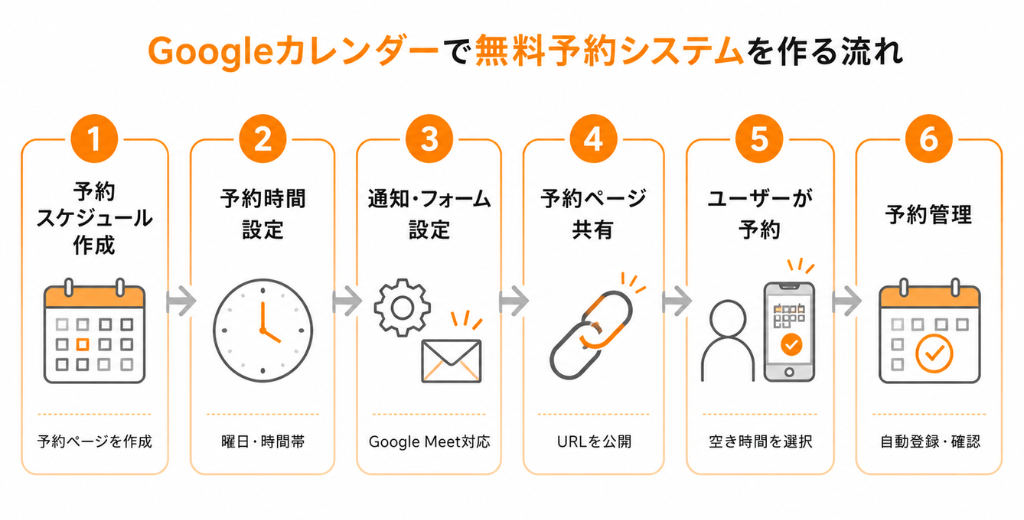 Googleカレンダーの「予約スケジュール」機能を使えば、専用の予約ページを簡単に作成できます。ユーザーは空き時間を選ぶだけで予約できるため、個人事業主や小規模事業者であれば無料でも十分活用できます。ここでは、実際の画面を使いながら設定方法を解説します。
ステップ1:Googleカレンダーで予約スケジュールを作成する
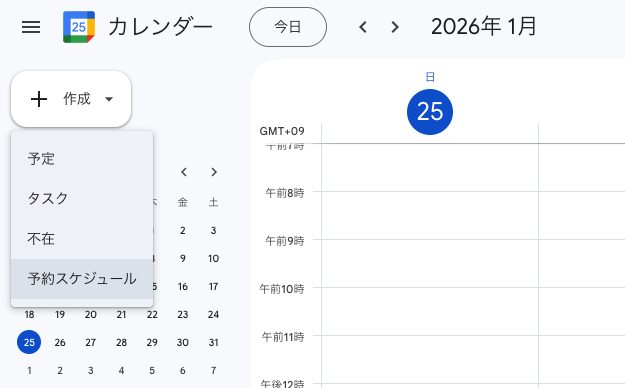 Googleカレンダーを開き、「+作成」から「予約スケジュール」を選択します。その後、予約ページのタイトルや予約時間などの基本情報を設定しましょう。
例えば、「無料相談」「オンライン面談」「体験レッスン」「初回カウンセリング」など、用途がわかる名前を付けると管理しやすくなります。
※予約スケジュールを利用するには、GoogleアカウントまたはGoogle Workspaceアカウントが必要です。仕事用アカウントや学校用アカウントに関するサポートについては、管理者にお問い合わせください。
ステップ2:予約可能な曜日や時間帯を設定する
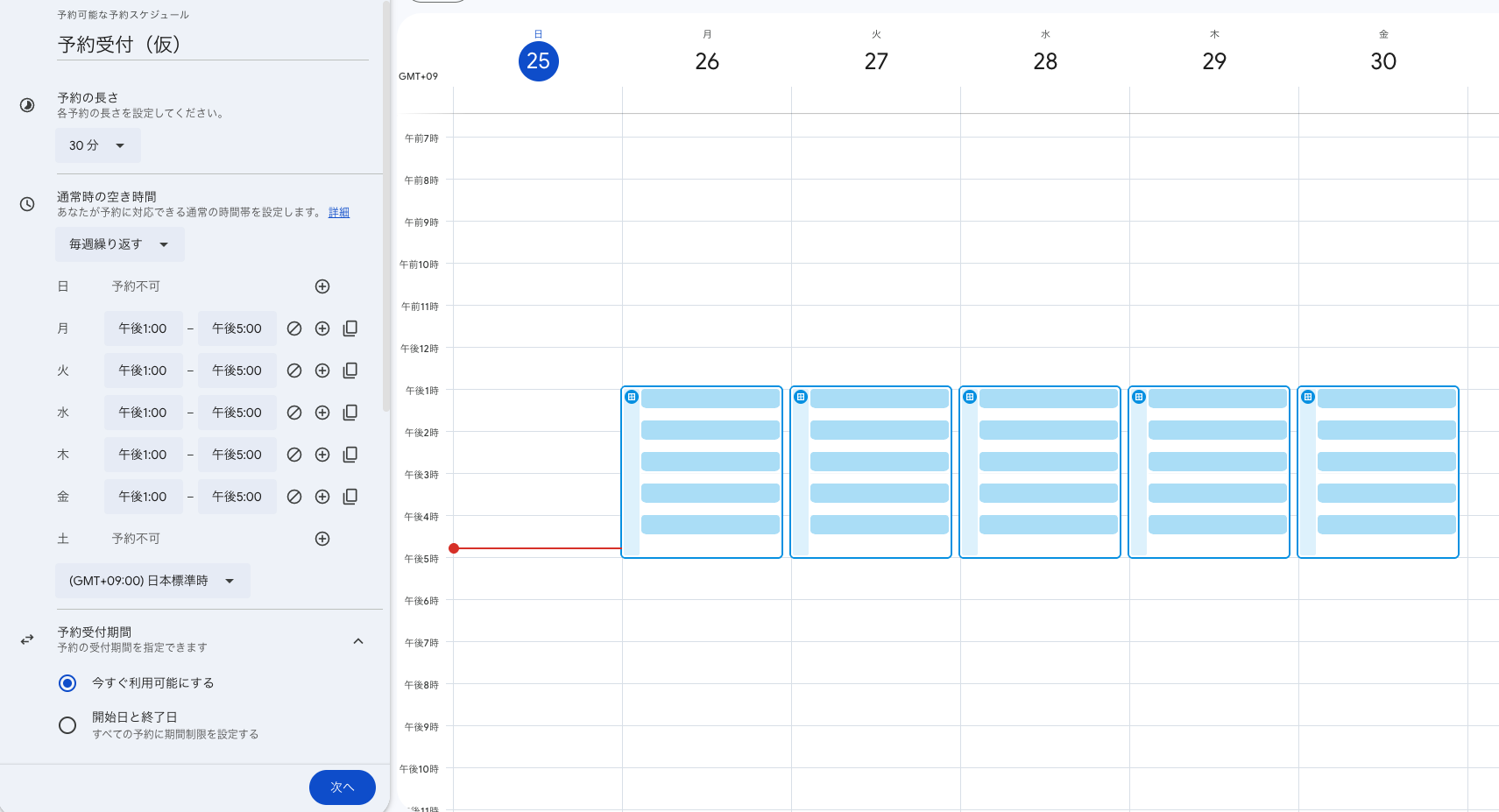 次に、予約を受け付ける曜日や時間帯を設定します。
予約枠の長さや営業時間を設定すると、空き時間が自動で公開されます。また、休憩時間や受付停止日も設定できるため、無理のないスケジュール管理が可能です。
主な設定項目は以下の通りです。
・予約枠の長さ(30分、1時間など)
・受付曜日と営業時間
・休憩時間
・予約前後のバッファ時間
・受付停止日
設定が完了したら、「次へ」をクリックします。
ステップ3:予約フォームや通知内容を設定する
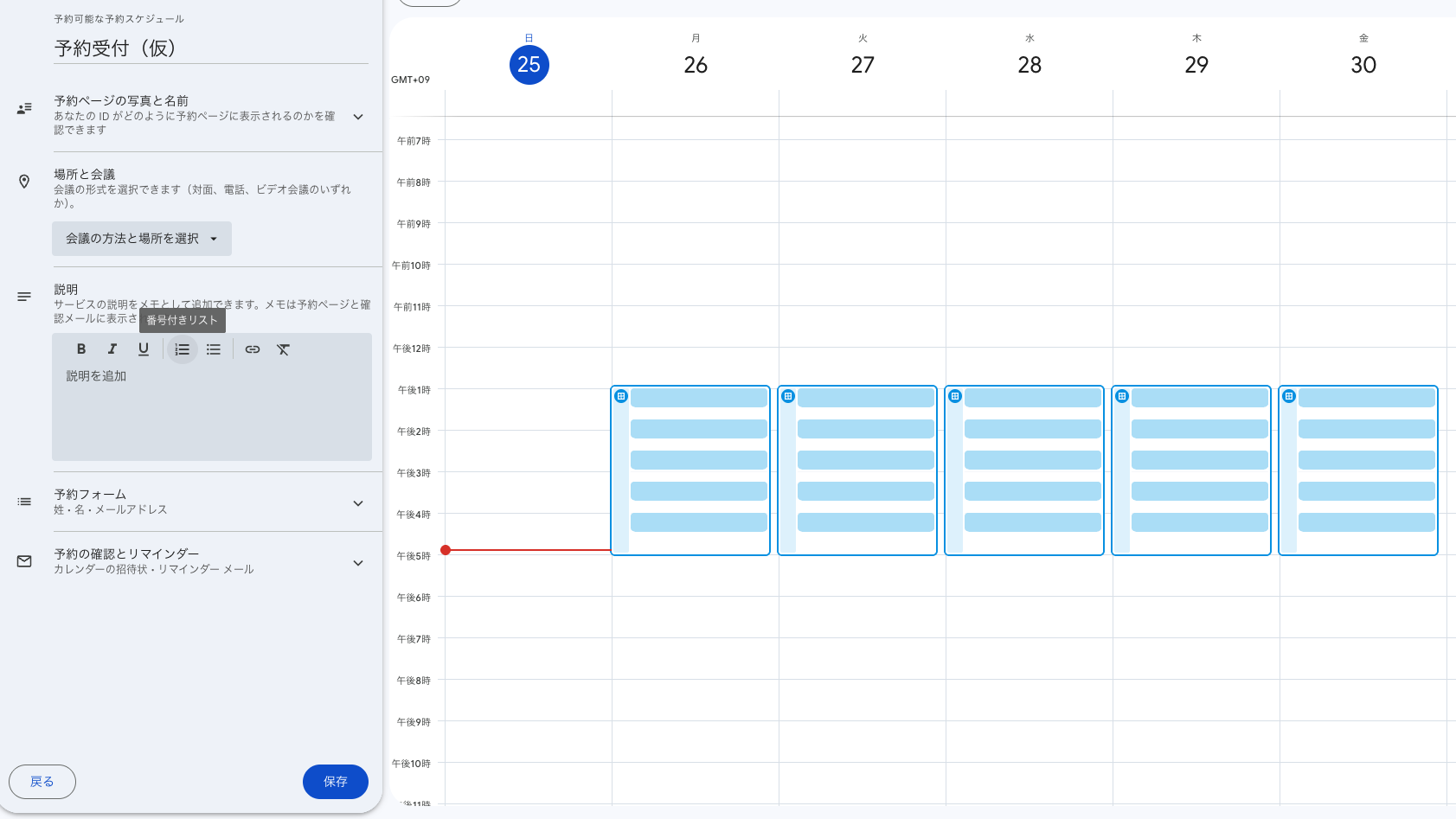 予約フォームでは、利用者に入力してもらう項目や通知内容を設定できます。
Google Meetの自動発行やリマインドメールにも対応しているため、オンライン相談や面談にも便利です。
主な設定項目は以下の通りです。
・Google Meetリンクの自動生成(オンライン対応時)
・予定開始前のリマインダー送信(10分前など)
・予約者のメール・名前・メモの入力項目をカスタマイズ
スパム予約を防ぎたい場合は、「メール確認を必須にする」を有効にしておくと安心です。
設定が完了したら、「保存」をクリックします。
ステップ4:予約ページのURLを共有する
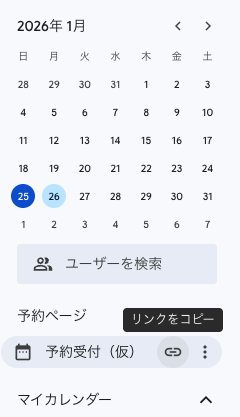 設定が完了すると、予約ページ専用のURLが発行されます。
発行したURLを共有することで、ユーザーは空き時間を確認し、そのまま予約できます。
URLは以下のような場所で活用できます。
・ホームページやSNSに貼り付け
・メールの署名欄に追加
・QRコード化して印刷物に記載
予約ページを公開すれば、24時間いつでも予約を受け付けられます。
ステップ5:予約をGoogleカレンダーで管理する
予約が入ると、予定はGoogleカレンダーに自動で登録されます。
オーナー側では、次のような操作を行えます。
・予約内容の確認と編集
・キャンセルや日時変更の通知送信
・ダブルブッキングの防止(自動制御)
個人レッスンやオンライン相談などであれば、Googleカレンダーだけでも十分管理できるでしょう。
※無料プランでは作成できる予約ページは1つのみです。複数の予約ページを作成したい場合や、予約時の支払い機能を利用したい場合は、Google WorkspaceやGoogle Oneの有料プランを検討しましょう。
Googleカレンダーでできること
Googleカレンダーの予約スケジュール機能を使えば、予約受付だけでなく通知やオンライン会議の設定まで自動化できます。個人事業や少人数での運営であれば、無料でも十分活用できる機能がそろっています。
空き時間を公開できる
Googleカレンダーでは、空いている時間を予約ページ上に公開できます。
予約可能な曜日や時間帯を設定しておけば、利用者は空き枠を確認して予約できます。また、既存の予定と重複しないよう自動で調整されるため、ダブルブッキングの防止にも役立ちます。
特に、面談や個人レッスンなど、1対1の予約管理と相性が良いでしょう。
予約受付を自動化できる
Googleカレンダーでは、予約ページから24時間予約を受け付けられます。
電話やメールで日程調整する必要がないため、予約業務の負担を減らせます。また、予約内容は自動でGoogleカレンダーに登録されるため、手動で予定を入力する手間もかかりません。
次のような業務を自動化できます。
・予約受付
・予定登録
・空き時間の更新
・ダブルブッキングの防止
Google Meetを自動発行できる
オンライン相談や面談を行う場合は、Google Meetとの連携が便利です。
予約が確定すると、Google MeetのURLが自動で発行されます。そのため、利用者に個別で会議URLを送る必要がありません。
オンラインセミナーやカウンセリングなどでも活用しやすい機能です。
メール通知やリマインドを送れる
Googleカレンダーでは、予約確認メールやリマインド通知を送信できます。
予約日時を忘れにくくなるため、無断キャンセル対策にも役立ちます。また、利用者側も予約内容を確認しやすくなるため、安心して利用できます。
予約時には次のような通知が送られます。
・予約確認メール
・Google Meetリンク
・予定開始前のリマインダー
複数のGoogleサービスと連携できる
Googleカレンダーは、ほかのGoogleサービスとも連携できます。
例えば、GmailやGoogle Meetと組み合わせることで、予約受付からオンライン面談までをスムーズに行えます。また、普段からGoogleサービスを利用している場合は、新しいシステムを覚える必要もありません。
Googleサービスを中心に業務を行っている方に向いているでしょう。
Googleカレンダーでできないこと
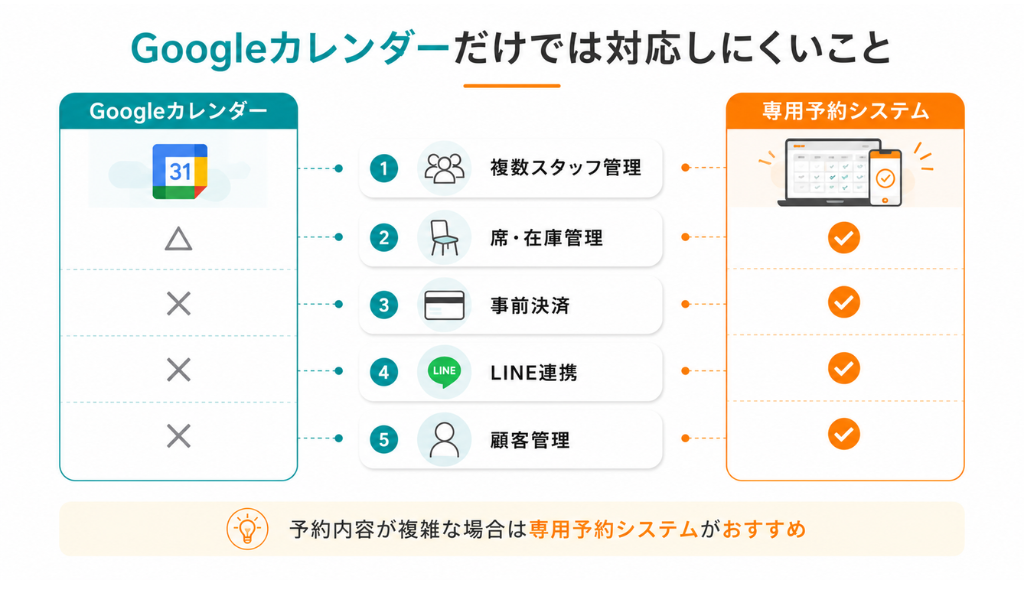 Googleカレンダーは無料で使いやすい一方、専用予約システムのような細かい管理には向いていません。導入後に困らないよう、事前にできないことも確認しておきましょう。
複数スタッフや担当者ごとの管理
Googleカレンダーだけでは、複数スタッフの予約管理には限界があります。
担当者ごとに予約枠を分けたい場合は、カレンダーの作成や共有設定が複雑になりやすいです。また、スタッフごとの指名予約やシフト連動までは管理しにくいでしょう。
美容室や整体院など、担当者ごとの予約が必要な業種は注意が必要です。
席数や在庫数の管理
Googleカレンダーでは、席数や在庫数を細かく管理できません。
同じ時間帯に複数組を受け付ける場合や、席数に応じて予約数を制限したい場合には不向きです。飲食店のテーブル管理や、イベントの定員管理には専用機能が不足します。
予約数や空き枠を細かく制御したい場合は、専用予約システムの方が安心です。
事前決済
Googleカレンダー単体では、予約時の事前決済に対応していません。
無断キャンセル対策として事前決済を導入したい場合や、予約時に参加費を回収したい場合は、別の決済サービスとの連携が必要です。
コース予約や有料レッスンなど、決済が必要な予約には向いていないケースがあります。
LINE連携や顧客管理
Googleカレンダーだけでは、LINE連携や本格的な顧客管理はできません。
予約者の基本情報は確認できますが、来店履歴や利用回数、顧客メモなどを蓄積して活用するには不十分です。また、LINEでの自動通知やリマインド配信にも標準対応していません。
リピーター管理や販促まで行いたい場合は、機能不足になりやすいでしょう。
LINEで予約受付やリマインド通知を行いたい場合は、LINE予約システムも検討してみましょう。

2026.05.28
LINE予約システムおすすめ7選を比較!無料で使える方法・選び方も解説
LINE予約システムを活用すれば、LINEから予約ページへ案内したり、予約通知やリマインドを送ったりできる場合があります。 ただし、L...
予約ページの細かいデザイン変更
Googleカレンダーの予約ページは、デザインの自由度が高くありません。
シンプルで使いやすい一方、店舗のブランドカラーに合わせたり、独自のデザインに変更したりすることは難しいです。予約ページの見た目を重視する場合は、物足りなさを感じるかもしれません。
店舗サイトと統一感を持たせたい場合は、専用予約ページを作れるサービスも検討しましょう。
Googleカレンダーの予約システムが向いている人
Googleカレンダーの予約システムは、シンプルな予約管理を低コストで始めたい方に向いています。予約内容が複雑でなければ、無料でも十分活用できるでしょう。
個人事業主や小規模事業者
Googleカレンダーは、個人事業主や小規模事業者に向いています。
初期費用や月額費用をかけずに予約受付を始められるためです。また、Googleアカウントがあれば利用できるため、新しいシステムを導入する手間もかかりません。
オンライン相談や教室運営など、少人数での運営であれば十分活用できるでしょう。
1対1の予約が中心の業種
1対1の予約が中心の業種であれば、Googleカレンダーでも管理しやすいです。
予約枠の公開やGoogle Meetの自動発行、メール通知などの基本機能が利用できるためです。また、ダブルブッキングを防ぎながら予約を受け付けられます。
例えば、次のような業種と相性が良いでしょう。
・コンサルタント
・カウンセラー
・講師
・家庭教師
・士業
まずは無料で試したい人
予約システムを初めて導入する方にも向いています。
Googleカレンダーなら、費用をかけずに予約受付を始められるためです。また、予約数が増えたり管理が複雑になったりした場合は、専用予約システムへ移行することもできます。
まずは無料で運用を試し、自社に合った方法を見つけたい方におすすめです。
Googleカレンダーだけでは難しいケース
Googleカレンダーは簡易的な予約受付に便利ですが、すべての予約管理に対応できるわけではありません。予約数や管理項目が増える場合は、専用予約システムの利用も検討しましょう。
複数スタッフを管理したい場合
複数スタッフの予約を管理する場合は、Googleカレンダーだけでは不十分なことがあります。
スタッフごとに予約枠を分けたり、指名予約を受け付けたりする場合は、設定が複雑になりやすいです。また、シフトや休みと連動させるには手作業も発生します。
担当者ごとの空き状況を自動管理したい場合は、専用予約システムの方が向いています。
事前決済や顧客管理を行いたい場合
事前決済や顧客管理を行いたい場合も、Googleカレンダーだけでは対応しにくいです。
予約時に料金を回収したり、来店履歴や顧客メモを管理したりするには、別のツールが必要になります。予約受付だけでなく、売上管理やリピート施策まで行う場合は注意が必要です。
予約情報を継続的に活用したい場合は、顧客管理機能のある予約システムを検討しましょう。
飲食店や美容室など細かい予約管理が必要な場合
飲食店や美容室では、Googleカレンダーだけでは管理が難しい場合があります。
飲食店では席数やテーブル、美容室ではスタッフ指名やメニュー別の所要時間を管理する必要があります。これらをGoogleカレンダーだけで運用すると、確認作業が増えやすくなります。
細かい予約条件を扱う業種では、専用予約システムを使う方が安心です。
Googleカレンダーの無料予約システムに関するよくある質問
Googleカレンダーで予約システムを作る前に、よくある疑問を整理しておきましょう。無料で使える範囲や、運用時の注意点を事前に確認しておくと安心です。
Googleカレンダーは本当に無料で使えますか?
Googleカレンダーの予約スケジュール機能は、無料でも利用できます。
Googleアカウントがあれば、予約ページの作成や予約受付、メール通知などの基本機能を使えます。ただし、無料プランでは作成できる予約ページ数などに制限があります。
複数の予約ページや決済機能を使いたい場合は、有料プランを検討しましょう。
Google Workspaceは必要ですか?
基本的な予約受付だけであれば、Google Workspaceがなくても利用できます。
個人のGoogleアカウントでも予約スケジュール機能を使えるため、まずは無料で試すことが可能です。ただし、仕事用や学校用アカウントでは、管理者の設定によって使えない場合があります。利用できない場合は、アカウントの管理者に確認しましょう。
ダブルブッキングは防げますか?
Googleカレンダーでは、既存の予定と重複しないように予約枠を表示できます。
そのため、同じ時間に複数の予定が入るリスクを減らせます。ただし、複数スタッフや席数を細かく管理する場合は、Googleカレンダーだけでは不十分なことがあります。
1対1の面談やレッスンであれば、比較的管理しやすいでしょう。
複数スタッフの予約管理はできますか?
Googleカレンダーでも、複数カレンダーを使って管理することは可能です。
ただし、スタッフごとの予約枠やシフト、指名予約を細かく管理するには手間がかかります。予約数が増えると、確認や調整が複雑になりやすいです。
複数スタッフを本格的に管理する場合は、専用予約システムの方が向いています。
Googleで予約と連携できますか?
Googleカレンダーの予約スケジュール機能と、Googleで予約は別の仕組みです。
Googleで予約は、Google検索やGoogleマップ上から予約を受け付ける機能です。一方で、Googleカレンダーは予約ページのURLを共有して予約を受け付けます。
Google検索やGoogleマップから直接予約を受け付けたい場合は、「Googleで予約」の仕組みも確認しておきましょう。
2025.02.17
Googleで予約の使い方・設定・確認方法を解説|導入手順とデメリットも紹介
「Googleで予約」(現名称:Reserve with Google)は、Google検索やGoogleマップから直接予約ができる便利な機...
まとめ
Googleカレンダーの予約スケジュール機能を使えば、無料で簡易的な予約システムを作成できます。予約ページの作成、空き時間の公開、メール通知、Google Meet連携などに対応しているため、個人事業主や小規模事業者には使いやすい方法です。
一方で、複数スタッフ管理、席数管理、事前決済、LINE連携、顧客管理などには向いていません。予約内容が複雑な場合は、専用予約システムの利用も検討しましょう。
まずはGoogleカレンダーで無料運用を試し、予約数や管理項目が増えてきたら、必要に応じて有料プランや専用予約システムへ切り替えるのがおすすめです。