
Googleで予約(Reserve with Google)を受け付けたいけど、設定方法がわからない…
Googleで予約を受け付けるには、Googleビジネスプロフィール(旧:Googleマイビジネス)から予約の設定を行う必要があります。
Google検索やマップ上から直接予約を受けられるため、集客力アップや業務効率化に直結します。
この記事では、予約ボタンの設定方法から、おすすめの連携サービスの活用法、設定時の注意点までわかりやすく解説します。
目次
Googleビジネスプロフィールの「予約」とは?基本とメリットを解説
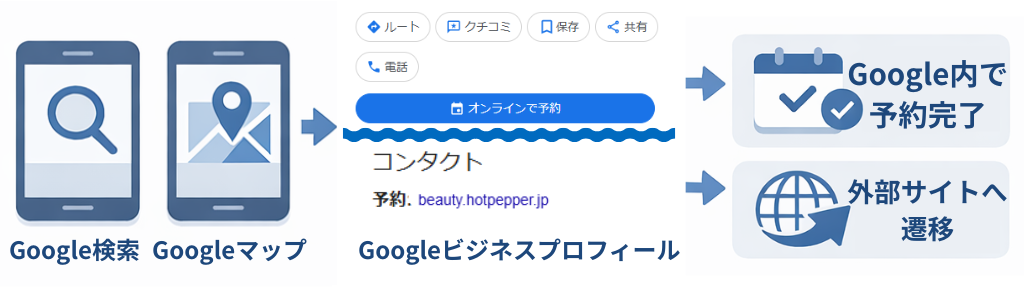 Googleビジネスプロフィールには、ユーザーが検索結果から直接予約を行える便利な「予約」機能(=Googleで予約)があります。
この機能を使うことで、事業者は機会損失を減らし、より多くの集客につなげることが可能になります。ここでは、Googleで予約の基本的な仕組みや導入のメリット、対応業種についてわかりやすく解説します。
Googleで予約の仕組み
Googleビジネスプロフィール(旧称:Googleマイビジネス)には、ユーザーが直接Google検索やGoogleマップからオンライン予約を行える「Googleで予約」が搭載されています。この機能を活用することで、飲食店、美容院、クリニック、フィットネスジムなど、来店予約が必要な業種にとって大きな集客チャンスとなります。
「Googleで予約」機能は、以下のような流れでユーザーと事業者をつなぎます。
- ユーザーがGoogle検索やGoogleマップで店舗を検索
- ビジネスプロフィール上に「予約」ボタンが表示
- ユーザーが日時を選択し、そのまま予約完了
これにより、予約のハードルが下がり、離脱を防ぐことが可能になります。
導入のメリット
Googleで予約を受け付けることで、次のような基本的メリットがあります。
- ユーザーがGoogle検索やマップからそのまま予約できるため、手間なく来店促進が可能
- 電話対応が不要になり、業務効率が向上
- プロフィールの充実により、Google検索での評価(ローカルSEO)にも好影響
これらのメリットをさらに活かす具体的な活用方法については、後述の「集客力を高めるための活用方法」で詳しく紹介します。
対応業種
Googleで予約(Reserve with google)は、主に以下の業種で利用が進んでいます。
- 飲食店(レストラン、カフェなど)
- 美容室・エステ・ネイルサロン
- 医療機関(歯科、内科、接骨院など)
- フィットネスジム、整体
- 教室(英会話、ヨガ、ダンスなど)
ただし、一部業種や地域ではサポート対象外となることもあるため、導入前に対応可否を確認することが重要です。
また予約ボタンとは別には、予約リンクの設定も可能です。予約ボタンが設定できないプロバイダ(ホットペッパーグルメ/ビューティーや食べログ)を利用している場合は、予約リンクにそのサイトへのリンク設定をすることも可能です。
予約ボタンの設定についてはこちらにジャンプ
事前準備:Googleビジネスプロフィールの登録と基本設定
Googleで予約を利用するには、まず「Googleビジネスプロフィール(旧:Googleマイビジネス)」のアカウントを作成し、正しく設定する必要があります。この章では、予約機能を使い始める前に行っておくべき基本準備について解説します。
Googleビジネスプロフィールとは?できることと基本機能
Googleビジネスプロフィールとは、Google検索やGoogleマップ上に表示される店舗情報を管理・編集できる無料の公式ツールです。
店舗名・住所・営業時間といった基本情報だけでなく、写真の掲載や最新情報の投稿、ユーザーからの口コミ管理など、来店前のユーザーが判断材料とする情報をまとめて整備できます。
Googleビジネスプロフィールでできる主なこと
Googleビジネスプロフィールでは、主に以下のような機能を利用できます。
- 店舗情報の管理
店名、住所、電話番号、営業時間、定休日などを正確に掲載できます。
情報の正確性は、検索結果やマップ表示の信頼性にも関わります。 - 写真・投稿による情報発信
店内外の写真やメニュー画像、最新のお知らせを掲載することで、
来店前の不安を減らし、来店意欲を高めることができます。 - 口コミの確認・返信
ユーザーから投稿された口コミを確認し、返信することが可能です。
口コミ対応は、店舗の印象や信頼性に直結します。 - 来店・問い合わせにつながる導線の設置
電話発信、ルート案内、Webサイト遷移など、
ユーザーが次の行動を起こしやすい導線を用意できます。
Googleビジネスプロフィールの作成方法
Googleビジネスプロフィールの登録は無料で行えます。以下の手順でアカウントを作成しましょう。
- Googleアカウントにログイン
- Googleビジネスプロフィール公式ページにアクセス
- 「今すぐ開始」ボタンをクリック
- ビジネス名、所在地、電話番号、営業時間などを入力
- ビジネスカテゴリ(例:レストラン、美容院など)を選択
- オーナー確認(電話・ハガキ・メールなど)を完了する
特にカテゴリ選択は、「Googleで予約」の対応可否に関わるため、正確に設定することが重要です。
必要な情報の登録ポイント
予約機能をスムーズに利用するためには、以下の情報を正確に登録・公開することが求められます。
1.ビジネス名・カテゴリ:実態に即したものを選択
2.営業時間:予約を受け付ける時間と一致させること
3.電話番号・WebサイトURL:信頼性の指標となる
4.写真・ロゴ・店舗内画像:ユーザーに安心感を与える
5.所在地情報(マップ位置):正確でなければ予約導線が無効になる場合も
これらの情報が整っていないと、「予約」ボタンが表示されない原因となることがあります。特にビジネスカテゴリの設定ミスはよくあるトラブルのひとつです。
Googleで予約を設定する手順(基本編)
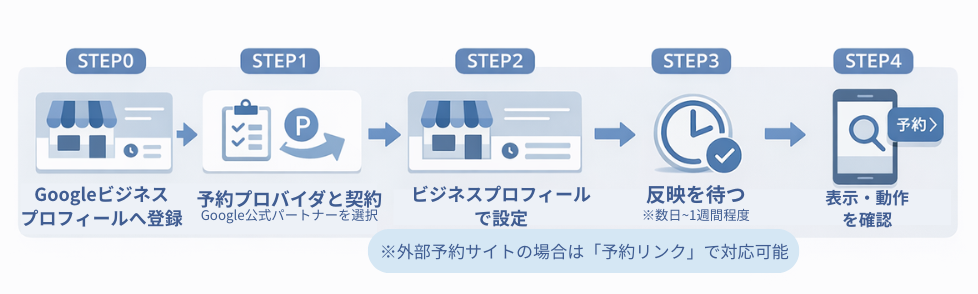 Googleビジネスプロフィールの基本情報を整えたら、次は「予約」機能の設定に進みます。この章では、Google上に予約ボタンを表示させる方法や、予約リンクの設定手順について解説します。
「予約」ボタンが表示される条件
予約リンクを設定しても、「予約」ボタンがすぐに表示されないケースもあります。以下の条件を満たしているかを確認しましょう。
- ビジネスカテゴリがGoogleで予約に対応している
- プロフィール情報(住所・電話・営業時間など)が十分に入力されている
- オーナー確認が完了している
- Googleのポリシーに反しない内容である
- サポートされている予約サービスを利用している
Googleと連携しているサービス(公式パートナー)については以下の記事をご覧ください。
2025.02.12
Googleで予約のパートナーを徹底解説!導入の流れと最適な選び方を紹介
近年、Google検索やGoogleマップから直接予約ができる「Googleで予約」が注目を集めています。飲食店や美容サロン、フィットネスジ...
設定手順①プロバイダを選択・契約
Googleで予約を利用するには、Googleが提携する予約パートナーとの連携が必須です。代表的なパートナーには、以下のようなサービスがあります。
・Rリザーブ(飲食店向け)
・ebica(飲食店向け)
・リザービア(美容サロン向け)
・STORES予約 (サロン・スクール向け)
など
これらの予約システムでアカウントを開設し、Googleビジネスプロフィールと連携設定を行うことで、自動的にGoogle検索・マップ上に「予約」ボタンが表示されるようになります。
【連携時の注意点】
・対象業種であること(Googleが定めた業種に限る)
・提携パートナーであること(非対応サービスでは利用不可)
設定手順②予約の設定
店舗のGoogleビジネスプロフィールと予約の設定を行います。
原則、予約プロバイダ側からの案内があり、プロバイダごとの設定が行えます。
- Googleビジネスプロフィールにアクセス
- メニューから「予約」タブをクリック
- 「プロバイダを追加」をクリック
- 連携可能なプロバイダ一覧が表示されるため、契約中のプロバイダを選択
- 登録完了
また、反映には通常数日かかることがあります。すぐに表示されない場合も焦らず、反映を待ちましょう。
番外編:予約リンクの設定方法
- Googleビジネスプロフィールにアクセス
- メニューから「情報」タブをクリック
- 「予約リンク」もしくは「リンクを追加」の項目を探す
- 利用中の予約サイト(ホットペッパーなど)の予約ページURLを貼り付けて適用をクリック
こちらの手順では、ボタンではなく予約のURLをプロフィールに表示させることができ、Google内部で予約が完了するのではなく外部リンクに遷移させる形になります。
Google公式パートナーではない予約サービスでもリンク挿入が可能です。
外部予約サービスとの連携方法
Googleビジネスプロフィールの予約機能を最大限に活用するためには、Googleと連携可能な外部予約サービスを導入し「Googleで予約」を利用することが重要です。
Googleと連携できる主な予約サービス例
Googleで予約機能に対応している予約システムは限られています。以下は、日本国内でよく利用されている代表的なサービスです。
飲食店向け:R reserve(アールリザーブ)
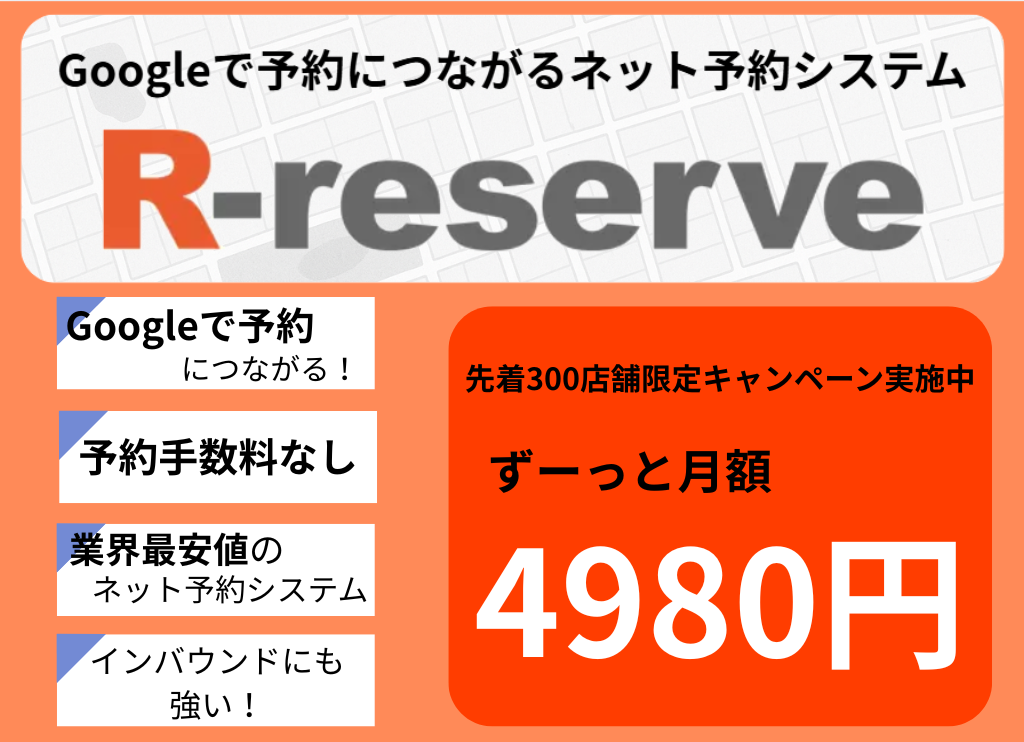 Rリザーブは、「Googleで予約」とつながる飲食店向けの格安予約システムです。
Google検索やGoogleマップからの予約を受け付けられるほか、グルメサイトの予約メールもAIで取り込めます。
電話予約や直接来店を含め、複数経路の予約をタイムテーブルでまとめて管理できます。
現在はキャンペーン実施中のため、初期費用は無料です。予約数に応じた従量課金制で、どれだけ予約が入っても月額料金は最大4,980円に抑えられます。
飲食店向け:ebica(エビカ)
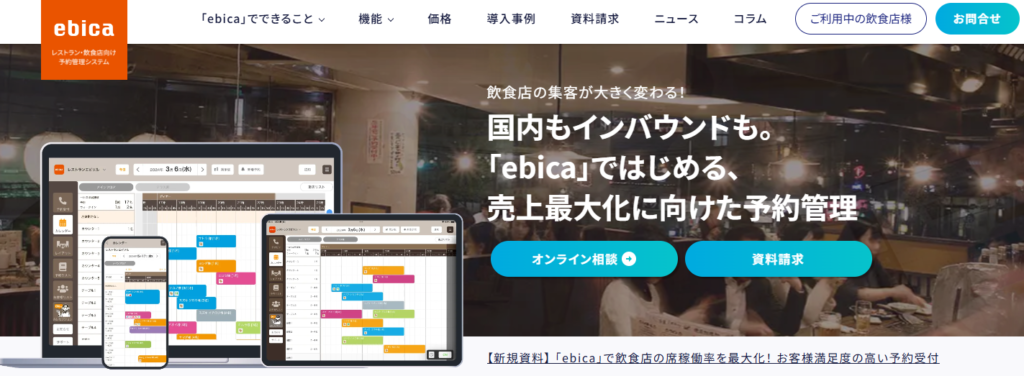 ebicaは、Googleで予約と連携し、飲食店の予約管理を効率化するクラウド型のシステムです。
電話予約・ネット予約を一元管理できるため、予約の重複やダブルブッキングを防ぐことができます。
また、予約分析をしてくれるダッシュボード機能が搭載されており、店舗の稼働率を最大化するためのサポートも行われています。
特に、複数店舗を運営している飲食チェーンにとっては、効率的な予約管理が可能になります。
美容サロン向け:リザービア(reservia)
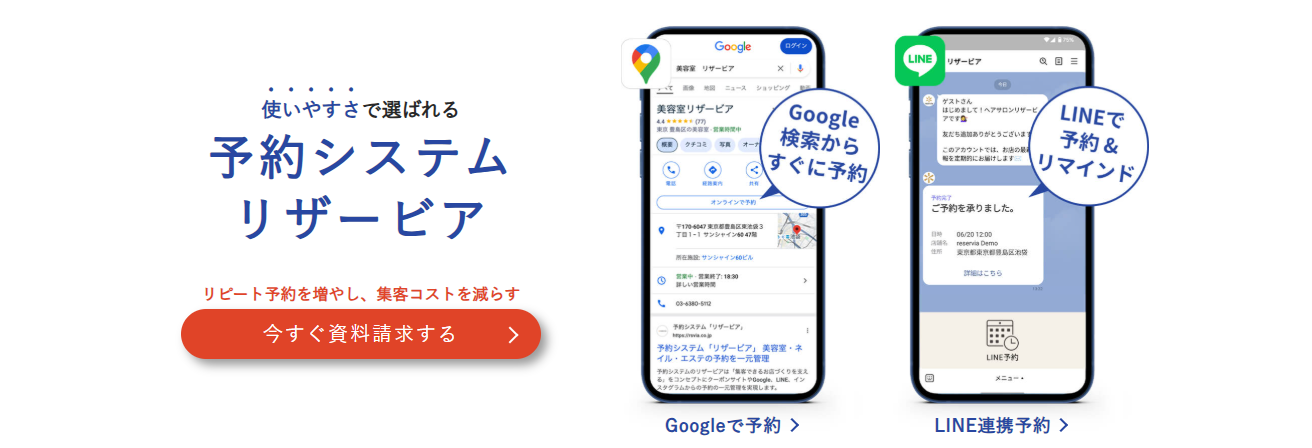
美容サロンに特化した予約システム。
予約管理、顧客管理機能の他、スタッフ指名サービスなどサロンやヘルスケアサービスの予約に特化した機能を充実させています。
多業種対応:STORES 予約
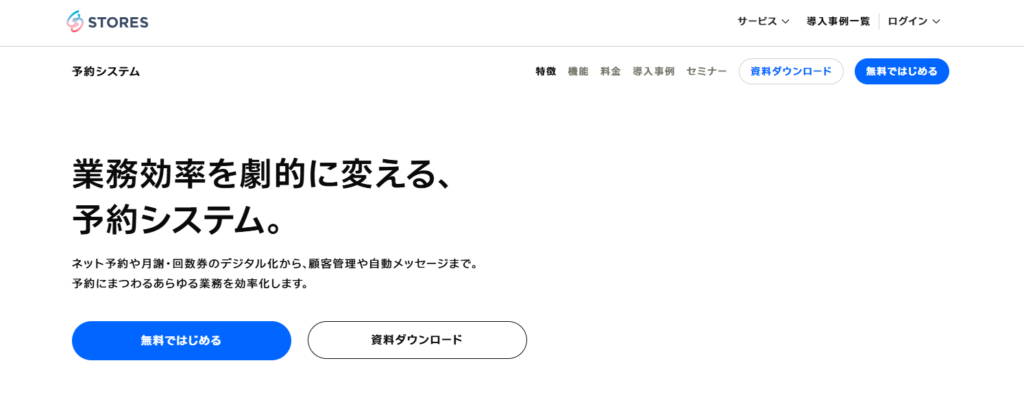
STORES 予約は、誰でも簡単に使えるデザインと機能性が魅力の予約管理システムです。
初期設定が無料で、専門知識がなくてもすぐに導入できるのが特長です。
ネット予約から顧客管理、決済機能までオールインワンで提供されています。
これらのサービスは、Googleの「Reserve with Google(Googleで予約)」と公式に連携されており、適切に設定することで自動的に「予約」ボタンが表示される仕組みです。
Google予約の動作確認と管理方法
Googleで予約を設定した後は、正しく反映されているかどうかを確認し、必要に応じて運用を最適化していくことが重要です。この章では、「予約ボタンが表示されているか」「正しく動作しているか」の確認方法と、日常の管理ポイントについて解説します。
Googleで予約が機能しているか確認する方法
「Googleで予約」の設定後、実際にユーザー目線で表示を確認することで、設定ミスや不具合を早期に発見できます。
確認方法は以下の通りです。
1.スマートフォンまたはPCで、Google検索またはGoogleマップを開く
2.自店舗名や業種+地域名などで検索(例:「○○整体 新宿」)
3.ビジネスプロフィール上に「予約」ボタンが表示されているか確認
4.実際に予約画面に遷移するか、予約フォームが正しく動作するかをチェック
万が一、「予約ボタンが表示されない」「リンク先が間違っている」などの不具合があれば、Googleビジネスプロフィール管理画面や予約サービス側の設定を再確認しましょう。
顧客側の見え方と予約管理のポイント
予約が実際に行われた後の顧客体験や、事業者側の対応体制も重要です。
○顧客視点での流れ:Google上で日時を選び、数クリックで予約完了
○通知設定:多くの予約サービスでは、予約が入るとメール通知が届く
○カレンダー連携:Googleカレンダーや予約台帳との自動同期が可能なサービスもある
○キャンセル・変更対応:サービスによっては、顧客自身がオンラインで操作可能
これらの機能を活用することで、業務効率化と顧客満足度の両立が可能になります。とくにGoogle連携型のサービスは、予約情報の一元管理がしやすく、ミスの防止にもつながります。
Googleで予約を導入する際の注意点とデメリット
Googleで予約は非常に便利ですが、導入にあたっては事前に理解しておくべき注意点や、見落とされがちなデメリットも存在します。この章では、トラブルを防ぐために押さえておきたいポイントを解説します。
Googleで予約が表示されない・うまく設定できない場合
Googleで予約は便利な一方で、初期設定時に見落とされがちなポイントもあります。以下は、実際に多く見られるトラブル事例です。
○予約ボタンが反映されない
→ プロフィール情報の更新直後は反映までに時間がかかることがあります。数日経っても表示されない場合は、設定内容を再確認しましょう。
○誤ったリンク先を設定してしまう
→ 予約ページではなく店舗ホームページを設定してしまうケースがあります。URLは必ず「予約受付ページの直リンク」にしてください。
○業種が非対応だった
→ 小売業やオンライン限定ビジネスなど、一部業種はGoogle予約に非対応です。事前にGoogleサポートで対象業種を確認しておきましょう。
こうしたトラブルを防ぐためには、設定後の動作確認と定期的な見直しが重要です。
Googleで予約を利用するデメリットと対策
どんなに便利な機能でも、運用上の注意点や欠点は存在します。以下に、主なデメリットとその対策をまとめます。
| デメリット | 内容 | 対策 |
| 顧客の情報が限られる | 名前と連絡先程度しか取得できないことが多い | 予約時アンケート機能のあるサービスを選ぶ |
| 即時反映されない場合がある | 予約リンクの設定がGoogleに反映されるまで時間差がある | 余裕を持って設定・公開する |
| 管理が複雑になることもある | 他の予約ツールやカレンダーと併用している場合 | Googleと連携できる一元管理ツールを利用する |
| 誤予約・無断キャンセルの可能性 | ハードルが低いため気軽にキャンセルされやすい | キャンセルポリシーの明記やリマインド機能を活用 |
こうしたリスクを理解し、適切な予約システムの選定と、運用ルールの整備を行うことが、安心してGoogleで予約を使うためのカギになります。
詳しい対策については以下の記事をご覧ください。
2025.02.09
Googleで予約のデメリット・メリットとは|導入すべき?飲食店向けに解説
飲食店やサロン・クリニックなど幅広い業界の集客や予約管理の効率化に役立つ「Googleで予約」(現名称:Reserve with Googl...
集客力を高めるための活用方法
Googleで予約は、ただ設定するだけでなく、上手に活用することで集客や売上の向上に直結します。この章では、より効果的に運用するための活用テクニックを紹介します。
予約機能と口コミの連動活用
予約と口コミは、ローカルSEOにおいて相乗効果を生みます。実際に予約をして来店したユーザーは、満足度が高ければそのままポジティブな口コミ投稿につながりやすくなります。
効果的な活用方法は以下の通りです。
○来店後、自動返信メールなどで「口コミ投稿のお願い」を送る
○口コミが増えることで、Google検索での上位表示に寄与
○良質なレビューは他の検索ユーザーへの信頼獲得にもつながる
Googleのアルゴリズムは、プロフィールの予約率+口コミ評価を総合的に判断してローカル検索順位に反映します。
Googleアナリティクスやインサイトで効果測定
予約機能の導入後は、どれだけ効果が出ているかの可視化が重要です。以下のようなツールや指標を活用しましょう。
○Googleビジネスプロフィールの「インサイト」機能
→ ユーザーの検索数、予約アクション数、マップでの表示回数などが確認可能
○Googleアナリティクスとの連携(外部予約サイト経由)
→ 外部予約ページへの遷移元としてGoogle検索・マップを計測
○月別での予約件数の推移を記録
→ 集客施策やキャンペーンとの関連性を分析しやすくなります
これらを定期的に確認することで、「設定して終わり」ではなく、改善し続ける予約運用が可能になります。
まとめ|Googleで予約を活用して集客を最大化しよう
Googleで予約は、検索ユーザーとスムーズにつながるための強力なツールです。正しく設定し、適切な予約サービスと連携することで、顧客の利便性を高めながら、店舗の予約率・集客力を向上させることができます。
この記事で解説したように、
○Googleビジネスプロフィールへの基本登録と情報整備
○予約リンクや外部予約サービスとの正確な連携
○予約機能の動作確認と日々の運用
○集客効果を高める口コミ誘導やインサイト活用
といったステップを丁寧に実践すれば、Google検索からの「直接予約」を通じて、見込み客を逃さない導線が構築できます。
特に、コストパフォーマンスに優れた「Rリザーブ」などの外部予約サービスを活用することで、効率よく予約管理を進めることも可能です。
「Googleで予約」機能は、今や競合との差別化にもつながる重要な集客戦略の一つです。まだ導入していない事業者は、ぜひ早めの対応をおすすめします。