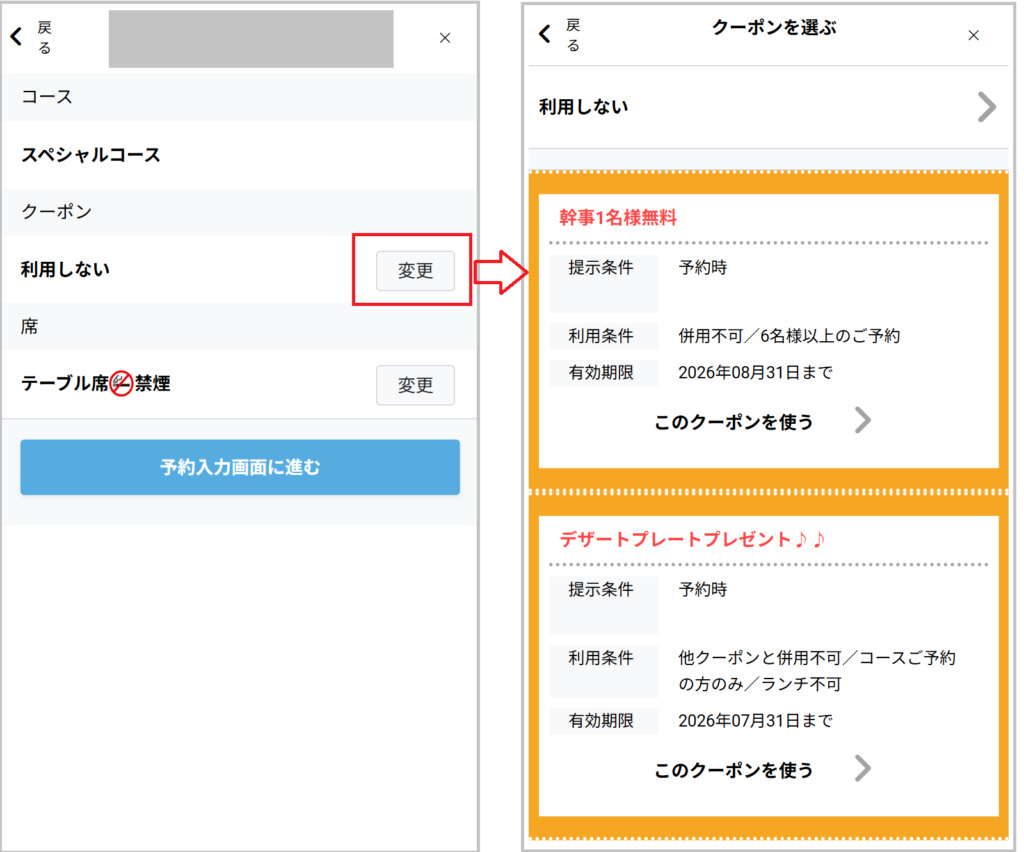
ネット予約で利用可能なクーポンをご登録いただけます。
登録したクーポンは、弊社の予約フォームに表示され、お客様が予約する際に選択可能となります。
操作方法
クーポンを新規登録する
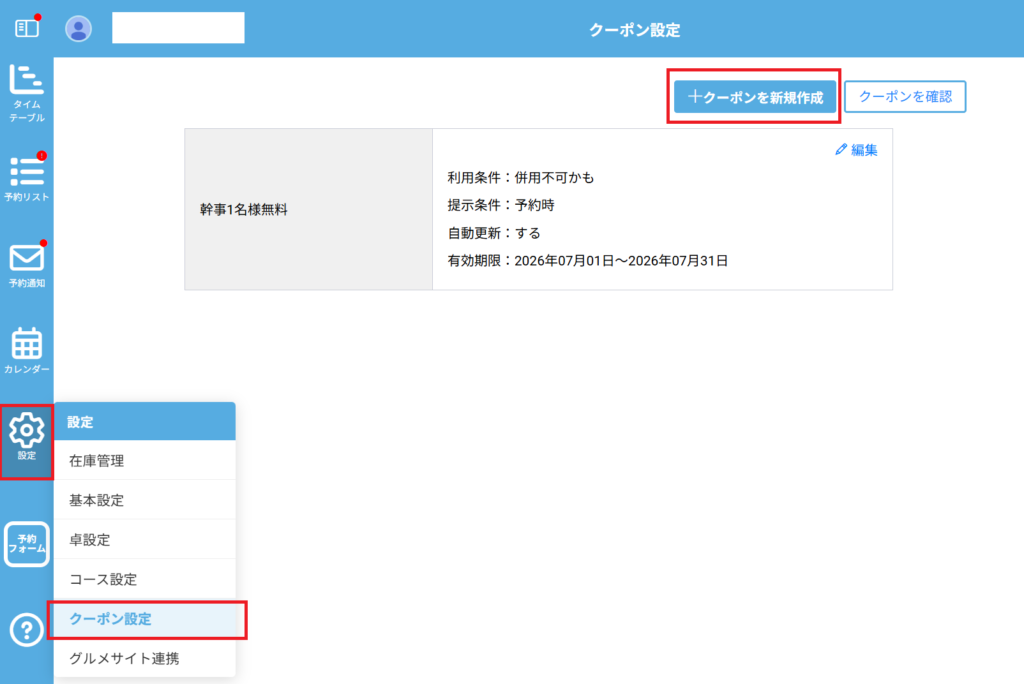
- 画面左メニューの「設定」>「クーポン設定」をクリックしクーポン一覧画面を開きます。
- 【+クーポンを新規作成】ボタンをクリックします。
- 「クーポンを新規作成」フォームで各項目を入力します。
- 【この内容で登録する】ボタンをクリックし、保存します。
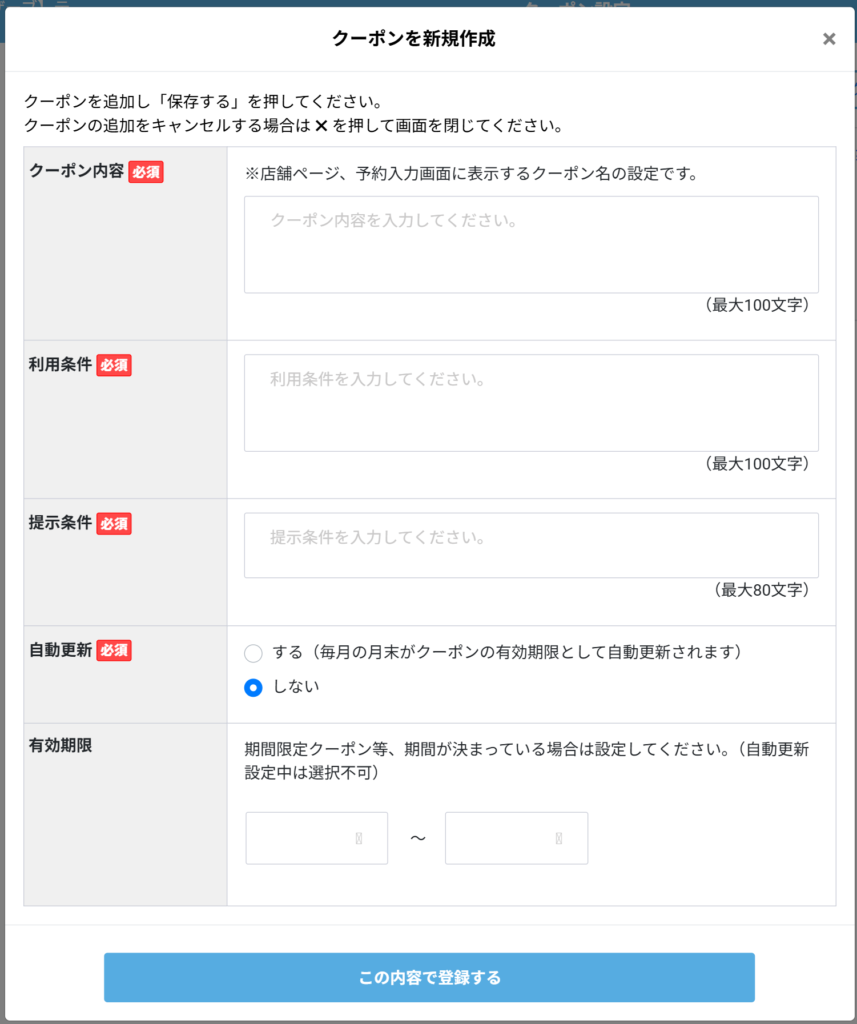
項目 内容 クーポン内容 お店で提供しているクーポンの内容を入力します。
例)お会計から10%割引、デザートプレートプレゼントなど利用条件 クーポンを利用する際の条件を入力できます。
例)他クーポンと併用不可、6名様以上、ランチ不可など提示条件 クーポンを提示してもらう際の条件を入力できます。
例)予約時、入店時など自動更新 「する」にチェックすると、毎月の月末が有効期限として更新されます。
「しない」にチェックすると、【有効期限】で設定された期間のみ利用可能となります。有効期限 【自動更新】で「しない」にチェックした場合に、有効期限を設定します。期限日以降は掲載状態が「非表示」となり店舗ページのクーポン一覧に表示されなくなります。
クーポンを変更する
- 画面左メニューの「設定」>「クーポン設定」をクリックしクーポン一覧画面を開きます。
- 変更したいクーポンの【編集】ボタンをクリックします。
- 「クーポンを編集」フォームで各項目を変更します。
- 【この内容で更新する】ボタンをクリックし、保存します。
※注意点※
既に受け付けた予約の情報は変更されません。
内容を変更・保存後に入った予約に適用されます。
既に受け付けた予約の情報は変更されません。
内容を変更・保存後に入った予約に適用されます。
クーポンを削除する
- 画面左メニューの「設定」>「クーポン設定」をクリックしクーポン一覧画面を開きます。
- 削除したいクーポンの【編集】ボタンをクリックします。
- 【削除する】ボタンをクリックします。
※注意点※
- 既に受け付けた予約は削除されません。
- 削除されたクーポンを復元することはできません。
登録・変更したクーポン内容を確認する
クーポンを新規で登録したり、内容を変更した場合には、必ず予約フォームを確認し、登録した内容になっているか、表示を確認してください。
確認方法
- 画面上部の【クーポンを確認】ボタンをクリックし、予約画面を開いてください。
- 人数、来店日、来店時間を選択すると、以下のような画面が表示されます。クーポン欄の【変更】ボタンをクリックして、登録した内容をご確認いただけます。