
Rリザーブでは、ホームページ・SNS、Rリザーブフォーム、Googleで予約経由の予約は、お客様が予約登録時に自動で卓が割り当てられます。
しかし、他グルメサイト経由(食べログ・ホットペッパーグルメ・ぐるなび)の予約は、デフォルト「未配席(卓が割り当てられていない)」となります。
(すでにRリザーブに取り込まれ、配席済みの予約は、予約の変更通知があった際、卓が割り当てられてる状態となります)
※未配席のまま放置すると、ダブルブッキングなどのトラブルを引き起こす可能性がありますので、必ず卓を割り当てることを推奨いたします。
卓を割り当てる方法
予約通知で配席する
- 店舗管理画面へログインし、画面左メニューの「予約通知」をクリックして予約通知一覧画面を開きます。(スマートフォンの場合、画面の下部にあります)
- 各予約の行をクリックし、通知詳細画面を開きます。
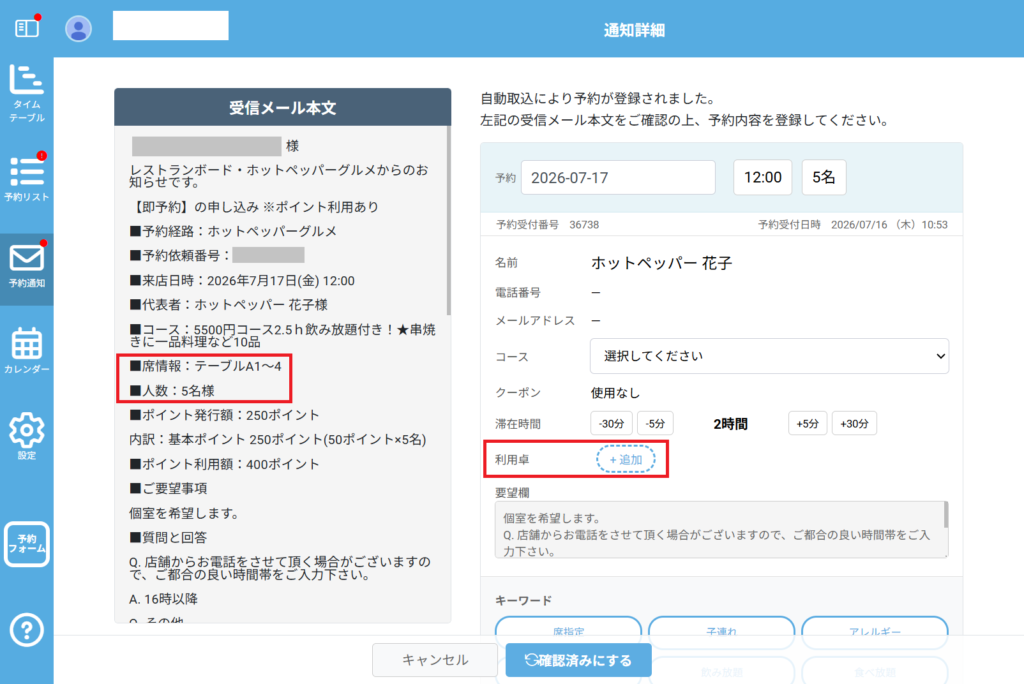
- メール本文で席情報や人数をご確認の上、利用卓欄の「+追加」ボタンをクリックします。
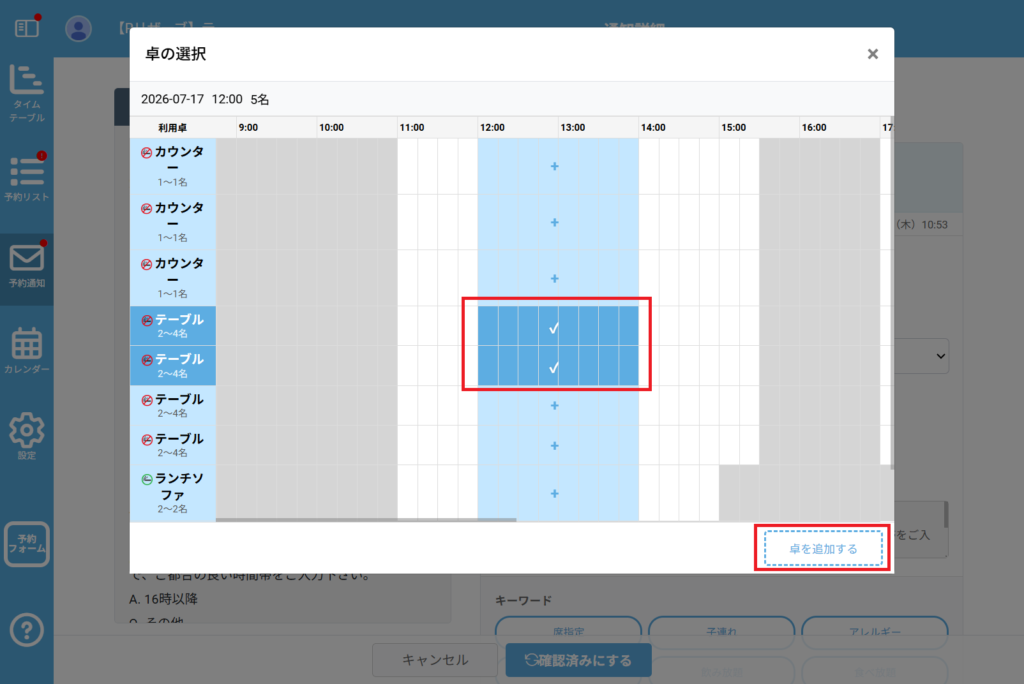
- 卓の選択画面で、配席したい卓を選び、「卓を追加する」ボタンをクリックします。
※卓は複数選択可です。
- 通知詳細の画面で、「確認済みにする」ボタンをクリックして、保存してください。
タイムテーブルで配席する
- 店舗管理画面へログインし、タイムテーブルを開きます。
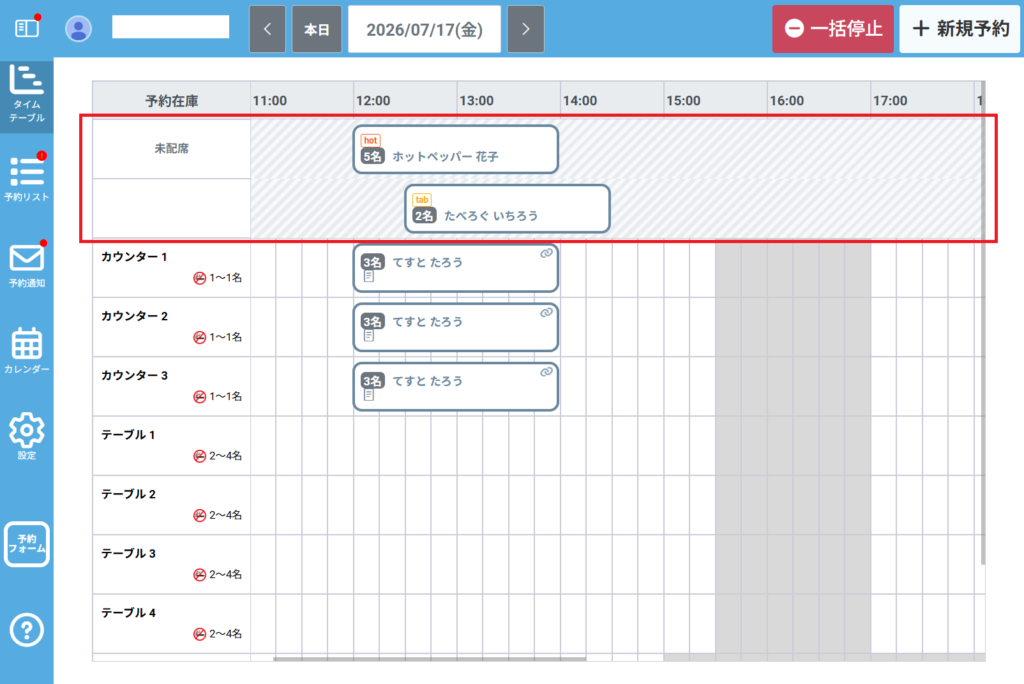
卓が割り当てられていない予約は、タイムテーブルの「未配席」欄に表示されます。
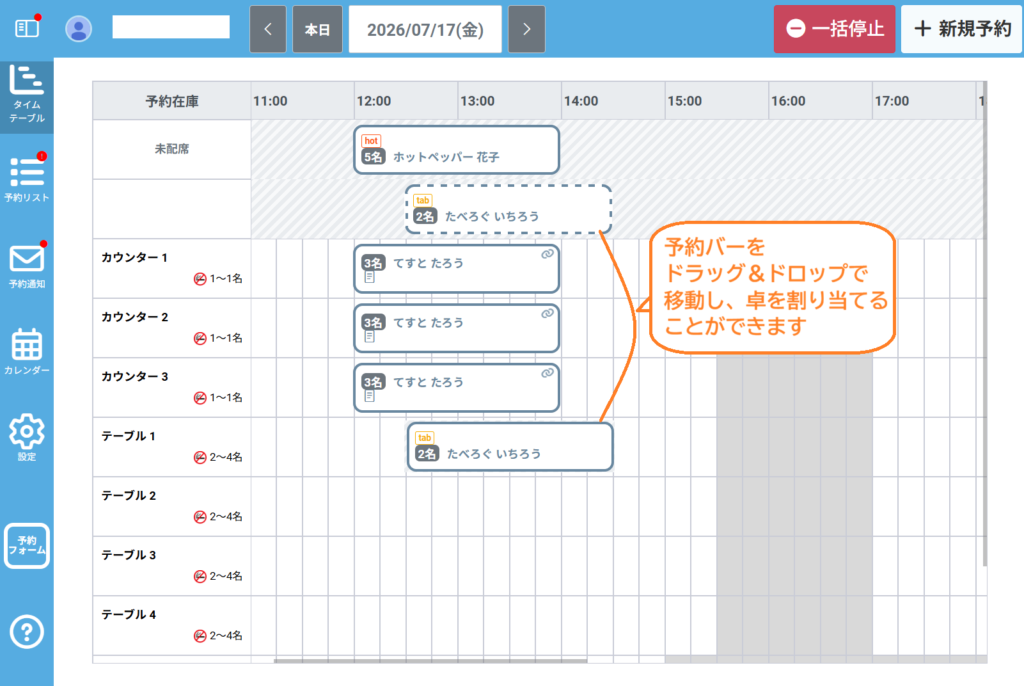
- 予約バーをドラッグ&ドロップで移動し、卓を割り当てることができます。
※注意※
未配席にある予約バーをダブルクリックすると、通知詳細画面が開きます。
通知詳細を開いてグルメサイトからのメール本文を確認の上、利用可能な卓にドラッグ&ドロップで移動することを推奨します。
未配席にある予約バーをダブルクリックすると、通知詳細画面が開きます。
通知詳細を開いてグルメサイトからのメール本文を確認の上、利用可能な卓にドラッグ&ドロップで移動することを推奨します。