
エクセルで予約システムを作りたいものの、「どう作ればよいのか」「管理できるのか」と悩む方もいるでしょう。
本記事では、エクセルで予約システムを作る方法や便利な機能、メリット・デメリットを分かりやすく解説します。
目次
エクセルでも予約システムは作成できる
エクセルでも、予約管理に必要な情報をまとめた簡易的な予約システムを作成できます。
ただし、専用の予約システムとはできることが異なるため、まずはエクセルで実現できる範囲を理解しておきましょう。
関数や入力規則を使えば予約管理は可能
エクセルには、予約管理に役立つ機能が数多く備わっています。
例えば、
- プルダウンで予約ステータスを選択する
- 条件付き書式で予約済みの日時を色分けする
- 関数を使って予約件数を集計する
- フィルターで日付や担当者ごとに絞り込む
といった設定を行うことで、管理しやすい予約台帳を作成できます。
特別なプログラミング知識がなくても作成できるため、小規模な店舗や社内予約の管理方法として利用されることがあります。
ただし本格的な予約システムとは役割が異なる
エクセルは自由にカスタマイズできる反面、予約システムのような自動化機能は基本的にありません。
例えば、一般的な予約システムでは、
- Webから24時間予約受付
- 空き枠の自動管理
- 予約確認メールやリマインド通知の自動送信
- 複数スタッフでのリアルタイム共有
- 予約変更・キャンセルへの自動対応
などの機能を利用できます。
一方、エクセルではこれらを手作業で管理するケースが多いため、運用規模が大きくなるほど管理コストも増えていきます。そのため、「予約件数が少ないうちはエクセル」「予約管理の負担が大きくなったら専用の予約システム」というように、自社の運用状況に合わせて管理方法を選ぶことが重要です。
エクセルで予約システムを作る方法
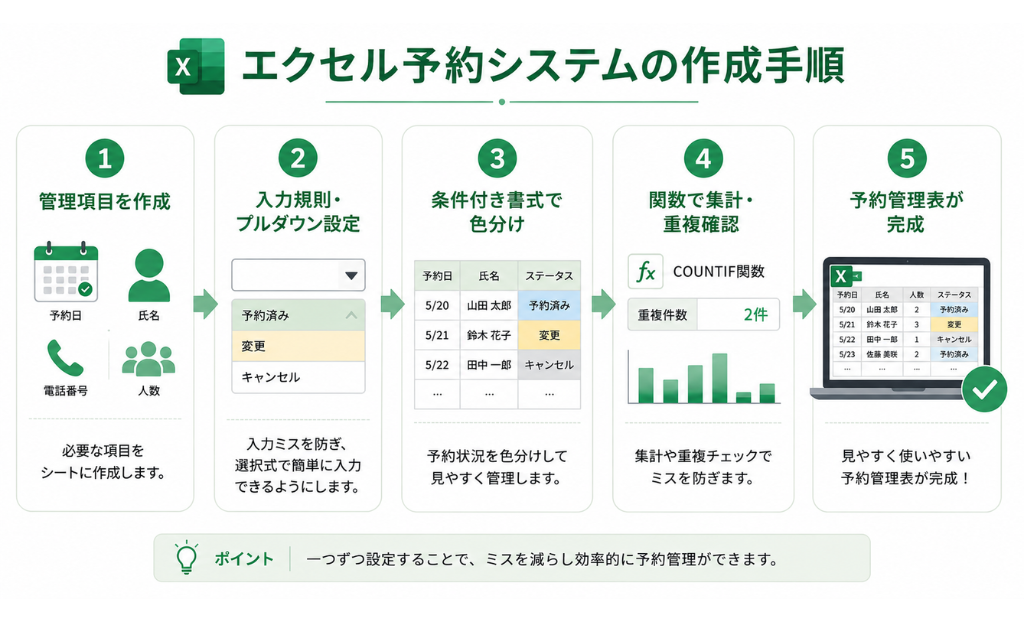 エクセルでも、工夫次第で予約管理を効率化できます。
まずは管理項目を作成し、その後に便利な機能を追加していきましょう。
予約管理に必要な項目を作成する
最初に、予約管理で必要になる項目をシートへ作成します。
例えば、以下のような項目があると管理しやすくなります。
- 予約番号
- 予約日
- 予約時間
- 予約者名
- 電話番号
- 人数
- 予約ステータス
- 備考
予約番号を設定すると、変更やキャンセルにも対応しやすくなります。また、日付と時間を分けて入力すると、並び替えや検索も簡単です。
入力規則やプルダウンを設定する
入力規則やプルダウンを設定すると、入力ミスを減らせます。
例えば、予約ステータスを「予約済み」「変更」「キャンセル」の選択式にすると、表記ゆれを防げます。担当者やコース名もプルダウンにすると、入力作業がスムーズになります。
管理しやすい表を作るためには、手入力する項目をできるだけ少なくすることが大切です。
条件付き書式で予約状況を見やすくする
条件付き書式を使うと、予約状況を色分けして表示できます。
例えば、「予約済みは青」「変更は黄色」「キャンセルはグレー」に設定すると、一覧を見ただけで状況を把握しやすくなります。
予約件数が増えても確認しやすくなるため、管理ミスの防止にも役立ちます。
関数を使って重複や空き状況を管理する
エクセルの関数を使えば、予約件数の集計や重複確認ができます。
例えば、COUNTIFやCOUNTIFSを使うと、特定の日付や時間帯の予約件数を数えられます。予約枠の上限を決めておけば、予約の重複も確認しやすくなります。
ただし、変更やキャンセルは手作業で更新する必要があるため、予約件数が多い場合は管理が複雑になります。
エクセル予約システムにあると便利な機能
エクセルは標準機能を活用することで、予約管理をさらに効率化できます。
ここでは、設定しておきたい便利な機能を紹介します。
プルダウン機能
プルダウン機能を使うと、入力内容を選択式にできます。
例えば、予約ステータスを「予約済み」「変更」「キャンセル」に設定すれば、表記ゆれを防げます。担当者やコース名なども選択式にすると、入力ミスの防止につながります。
条件付き書式
条件付き書式は、条件に応じてセルの色を自動で変更できる機能です。
例えば、「予約済みは青」「キャンセルはグレー」のように設定すると、予約状況を一目で確認できます。文字だけで管理するより、視認性も向上します。
COUNTIFなどの関数
COUNTIFやCOUNTIFSを使うと、予約件数を自動で集計できます。
特定の日付や時間帯の予約数を数えられるため、予約枠の管理に便利です。集計を手作業で行う必要がなくなり、確認作業の負担を減らせます。
フィルター・並び替え
フィルター機能を使うと、必要な予約だけを表示できます。
例えば、今日の予約や特定の担当者だけを絞り込めます。また、日付順や時間順に並び替えれば、予約一覧も確認しやすくなります。
共同編集・バックアップ
複数人で管理する場合は、共同編集やバックアップも重要です。
ファイルを共有するだけでは、上書きや削除のリスクがあります。必要に応じてクラウド保存や定期的なバックアップを行うと、トラブルを防ぎやすくなります。
エクセルで予約管理するメリット
エクセルで予約管理する最大のメリットは、手軽に始められることです。
コストを抑えながら、自社に合う形で管理表を作れます。
無料で始めやすい
エクセルをすでに利用している場合、新たなシステム費用をかけずに予約管理を始められます。
予約表も自分で作成できるため、初期費用を抑えたい場合に向いています。小規模な店舗や、予約件数が少ない業務では導入しやすい方法です。
自由にカスタマイズできる
エクセルは、管理したい内容に合わせて自由に項目を追加できます。
予約日時や氏名だけでなく、担当者、メニュー、備考、支払い状況なども管理できます。業種や運用方法に合わせて表を調整しやすい点がメリットです。
使い慣れたソフトで管理できる
普段からエクセルを使っている場合、操作に慣れているため導入しやすいです。
新しいシステムの使い方を覚える必要が少なく、スタッフにも共有しやすいでしょう。まずは簡単な予約台帳から始めたい場合に適しています。
エクセルで予約管理するデメリット
エクセルでの予約管理は手軽ですが、手作業が多くなりやすいです。
予約件数が増えるほど、ミスや管理負担に注意が必要です。
予約ミスや重複が起こりやすい
エクセルでは、予約内容の入力や更新を手作業で行います。
そのため、入力漏れや日付の間違いが起こる可能性があります。複数人で同じファイルを扱う場合は、更新のタイミングがずれて重複予約につながることもあります。
複数人で管理しにくい
エクセルファイルを複数人で扱うと、最新版が分かりにくくなる場合があります。
共有方法によっては、誰かが編集した内容が反映されなかったり、上書きされたりすることもあります。予約管理を複数スタッフで行う場合は注意が必要です。
自動受付や通知機能がない
エクセルは予約情報の管理には使えますが、予約受付を自動化する機能はありません。
Web予約の受付や確認メールの送信、リマインド通知などは基本的に手作業です。予約対応を効率化したい場合は、専用システムの方が向いています。
予約件数が増えると運用が難しい
予約件数が増えると、入力や確認にかかる時間も増えます。
変更やキャンセルが多い場合は、古い情報が残ったままになるリスクもあります。小規模なら管理できますが、予約数が多い運用では負担が大きくなります。
エクセル管理が向いているケース・向いていないケース
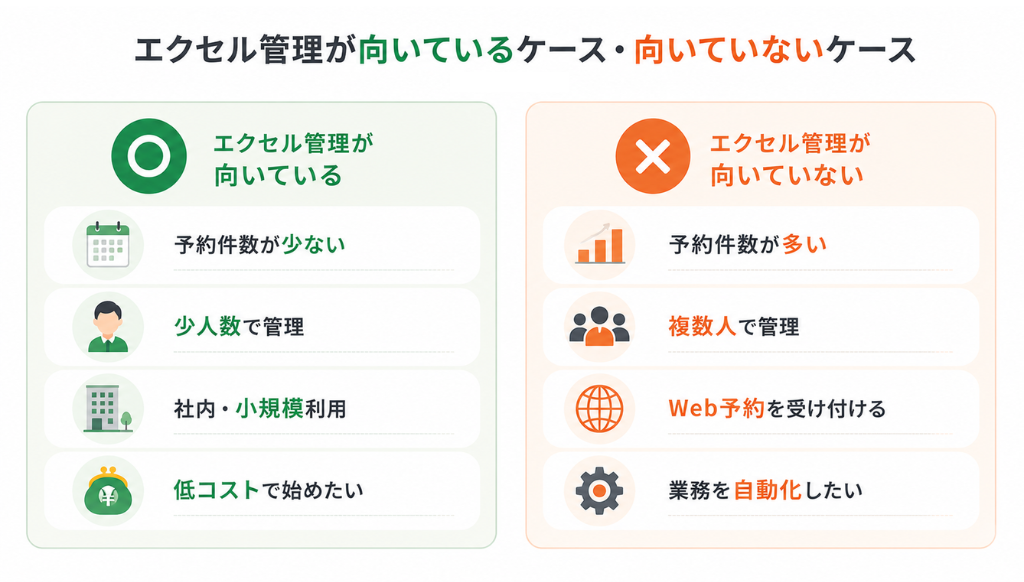 エクセルは便利ですが、すべての予約管理に適しているわけではありません。
予約件数や運用方法に合わせて、最適な管理方法を選ぶことが大切です。
エクセル管理が向いているケース
エクセル管理は、予約件数が少ない場合に向いています。
例えば、社内設備の予約や小規模店舗の管理などであれば、十分対応できます。また、初期費用をかけずに運用を始めたい場合にも適した方法です。
エクセル管理が向いていないケース
予約件数が多い場合は、エクセルだけでの管理は負担が大きくなります。
特に、複数スタッフで管理する場合や、Web予約を受け付ける場合は、入力ミスや重複予約が発生しやすくなります。予約変更やキャンセルが多い業務にもあまり向いていません。
専用の予約システムを検討した方がよいケース
予約管理に多くの時間がかかっている場合は、専用の予約システムを検討するタイミングです。
Web予約の受付や空き状況の管理、予約確認メールの送信などを自動化できるため、業務負担を軽減できます。店舗や利用者が増えてきた場合は、管理方法の見直しをおすすめします。
予約システムを比較したい方は、以下の記事も合わせてご覧ください。

2025.03.29
予約システムを徹底比較|業種別・目的別に最適なツールをわかりやすく紹介
店舗や事業の運営では、予約管理の手間やダブルブッキングなどの課題が生じがちです。 本記事では、業種や導入目的に合わせて予約システムを比...
エクセル以外で予約管理する方法
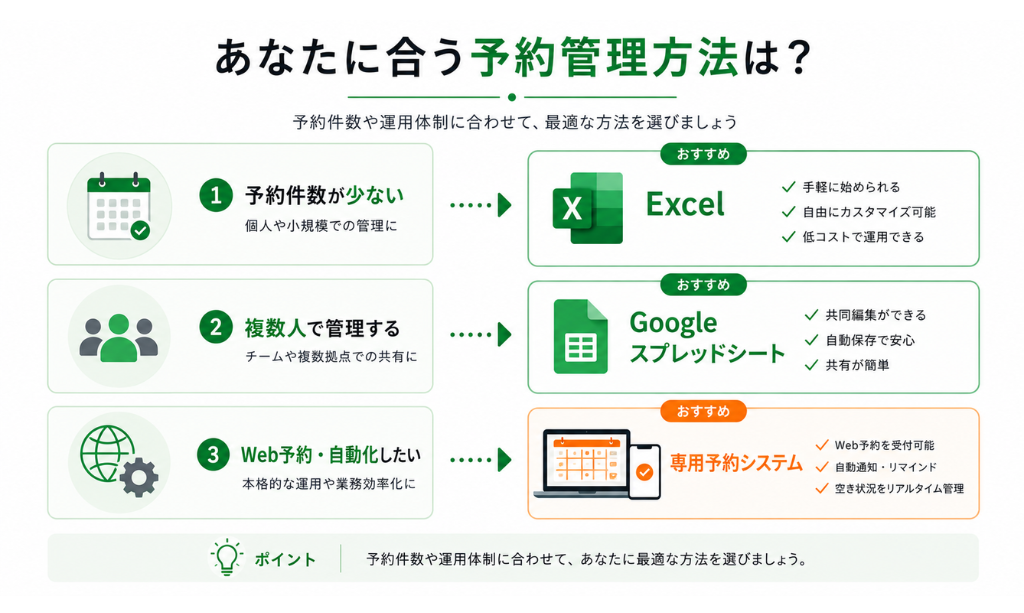 予約件数や運用規模によっては、エクセル以外の方法が適している場合もあります。
ここでは、代表的な予約管理方法を紹介します。
Googleスプレッドシートを活用する
Googleスプレッドシートは、ブラウザ上で利用できる表計算ツールです。
複数人で同時編集できるため、店舗スタッフや担当者同士で情報を共有しやすくなります。また、自動保存されるため、最新版を管理しやすい点もメリットです。
Googleフォームと組み合わせる
Googleフォームを使うと、予約内容をフォームから受け付けられます。
送信された内容はスプレッドシートへ自動で反映されるため、手入力の手間を減らせます。ただし、空き状況の自動管理などには対応していないため、運用には工夫が必要です。
専用の予約システムを導入する
予約件数が多い場合は、専用の予約システムも選択肢です。
Web予約の受付や空き状況の管理、予約確認メールの送信などを自動化できるため、手作業を減らせます。運用負担が大きくなってきた場合は、導入を検討するとよいでしょう。
エクセルの代わりになる予約システム3選
エクセルでの管理が難しくなった場合は、予約システムの導入も選択肢です。ここでは、代表的な予約システムを紹介します。
自分で予約システムを作成したい方は、以下の記事もあわせてご覧ください。

2026.05.18
予約システムは自作できる?主な方法・必要な機能・注意点を解説
予約システムは、GoogleフォームやWordPress、ノーコードツールなどを使って自作できます。 ただし、必要な機能や運用方法によって...
R reserve(アールリザーブ)
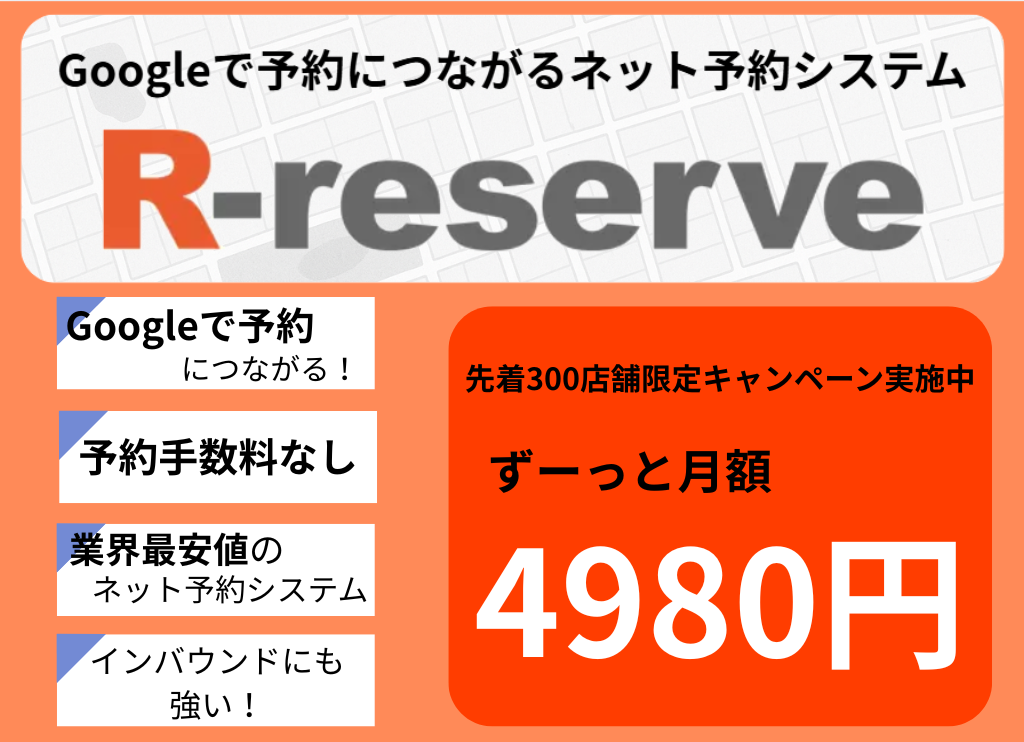 Rリザーブは、「Googleで予約」とつながる飲食店向けの格安予約システムです。
Google検索やGoogleマップからの予約を受け付けられるほか、グルメサイトの予約メールもAIで取り込めます。
電話予約や直接来店を含め、複数経路の予約をタイムテーブルでまとめて管理できます。
現在はキャンペーン実施中のため、初期費用は無料です。予約数に応じた従量課金制で、どれだけ予約が入っても月額料金は最大4,980円に抑えられます。
RESERVA
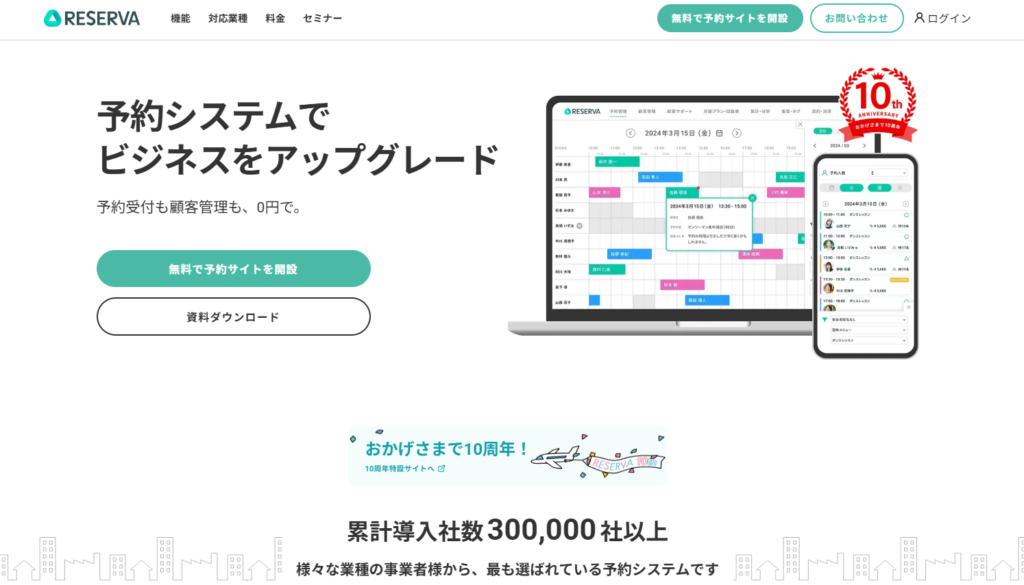
RESERVAは、幅広い業種に対応した予約システムです。
無料プランでも、予約受付や顧客管理などの基本機能を利用できます。クリニック、スクール、サロン、イベントなど、さまざまな用途で使いやすいサービスです。
まずは無料で試したい場合に向いています。
Square 予約
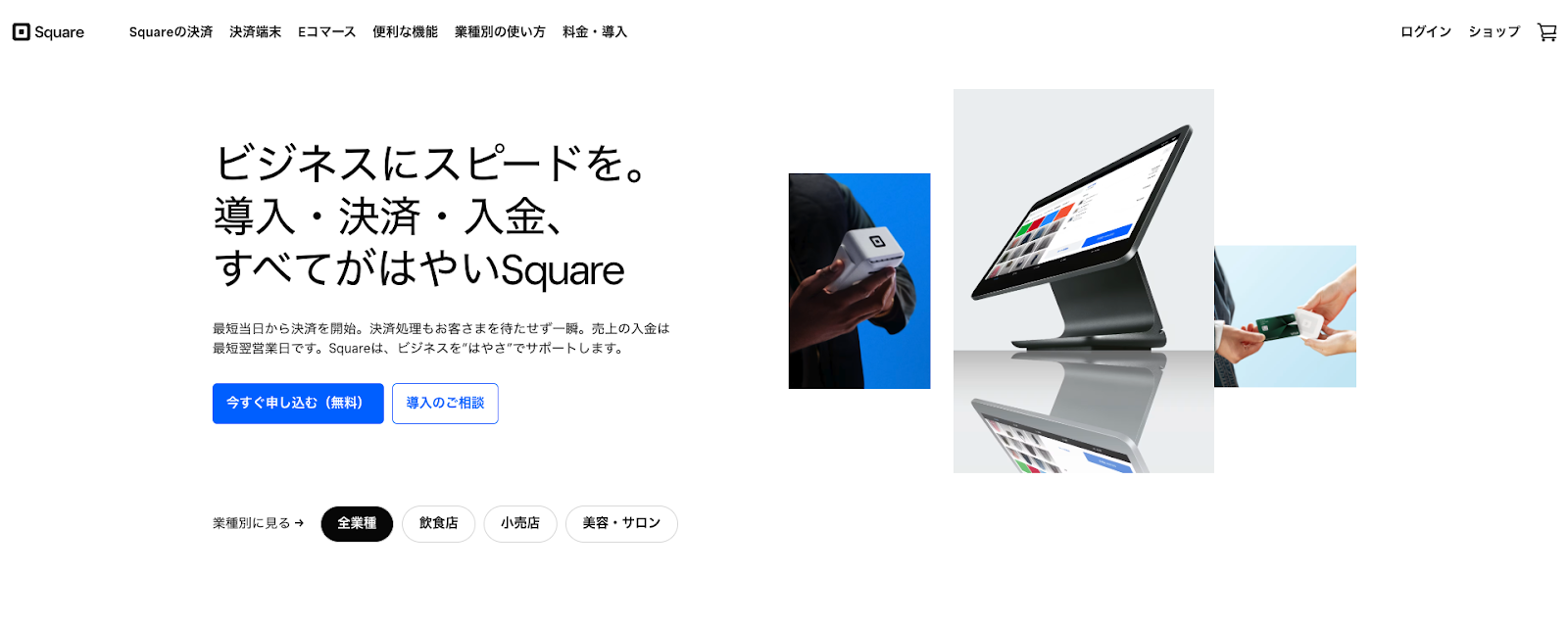
Square予約は、予約管理と決済を組み合わせやすいサービスです。
1店舗であれば、月額無料のフリープランから始められます。オンライン予約サイトの作成にも対応しているため、小規模事業者でも導入しやすいです。
決済やPOSレジもまとめて管理したい場合に向いています。
エクセル予約システムに関するよくある質問
エクセルで予約管理を始める前に、よくある疑問を整理しておきましょう。
ここでは、作成方法や運用時の注意点について解説します。
エクセルだけで予約システムは作れますか?
エクセルだけでも、簡易的な予約システムは作成できます。
予約日時や氏名、人数、ステータスなどを一覧で管理し、関数や条件付き書式を使えば予約状況も整理できます。ただし、Web予約受付や自動通知までは基本的に対応できません。
無料テンプレートでも十分ですか?
予約件数が少ない場合は、無料テンプレートでも十分使えます。
ただし、業種や管理方法に合わない項目がある場合は、使いにくくなることがあります。テンプレートをそのまま使うより、自社の運用に合わせて調整することが大切です。
複数人で同時編集できますか?
エクセルでも共有設定を使えば、複数人で編集できる場合があります。
ただし、ファイルの保存方法によっては、上書きや更新漏れが起こることもあります。複数人で管理する場合は、Googleスプレッドシートや予約システムも検討するとよいでしょう。
Googleスプレッドシートとの違いは何ですか?
エクセルは、手元のファイルで管理しやすい点が特徴です。
一方、Googleスプレッドシートはクラウド上で管理でき、複数人での同時編集に向いています。スタッフ間でリアルタイムに共有したい場合は、Googleスプレッドシートの方が使いやすいでしょう。
予約件数が増えたらどうすればよいですか?
予約件数が増えた場合は、管理方法を見直すタイミングです。
エクセルでは入力や確認が手作業になりやすく、件数が増えるほどミスも起こりやすくなります。予約受付や通知を自動化したい場合は、専用の予約システムを検討するとよいでしょう。
まとめ
エクセルを使えば、簡易的な予約システムを作成できます。
予約日時や予約者名、人数、ステータスなどを一覧で管理できるため、小規模な予約管理であれば十分活用できます。一方で、予約件数が増えると、入力ミスや重複予約、更新漏れなどのリスクも高くなります。
まずはエクセルで管理を始め、運用に負担を感じるようになったら、Googleスプレッドシートや専用の予約システムも検討するとよいでしょう。