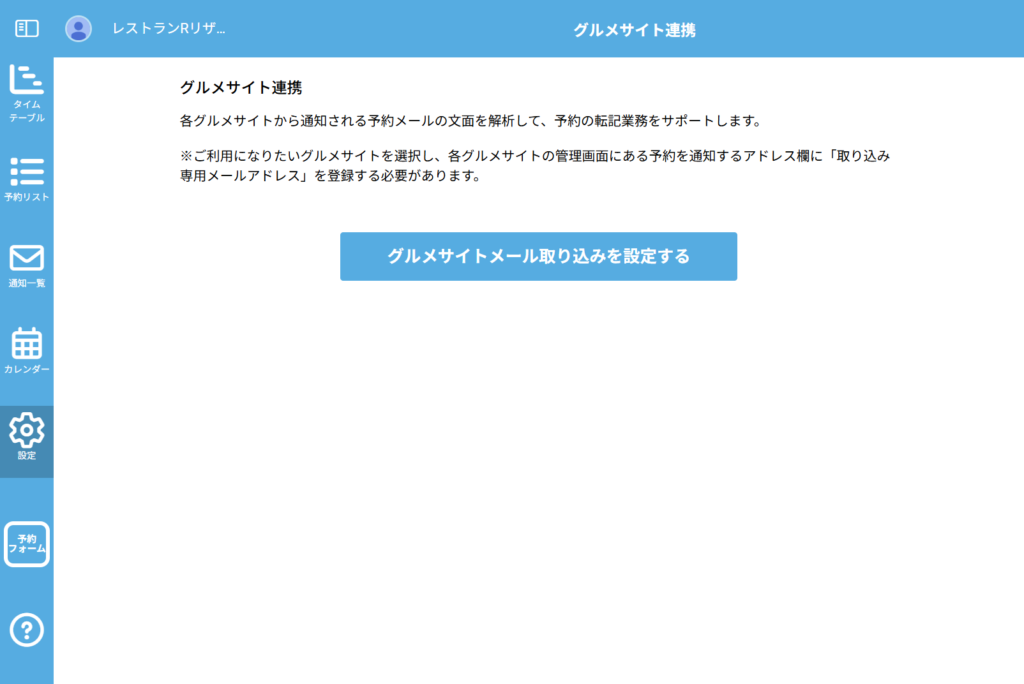
各グルメサイトから通知される予約メールの文面を解析して、予約の転記業務をサポートします。
※ご利用になりたいグルメサイトを選択し、各グルメサイトの管理画面にある予約を通知するアドレス欄に「取り込み専用メールアドレス」を登録する必要があります。
■対応しているグルメサイト:ぐるなび、食べログ、ホットペッパーグルメ
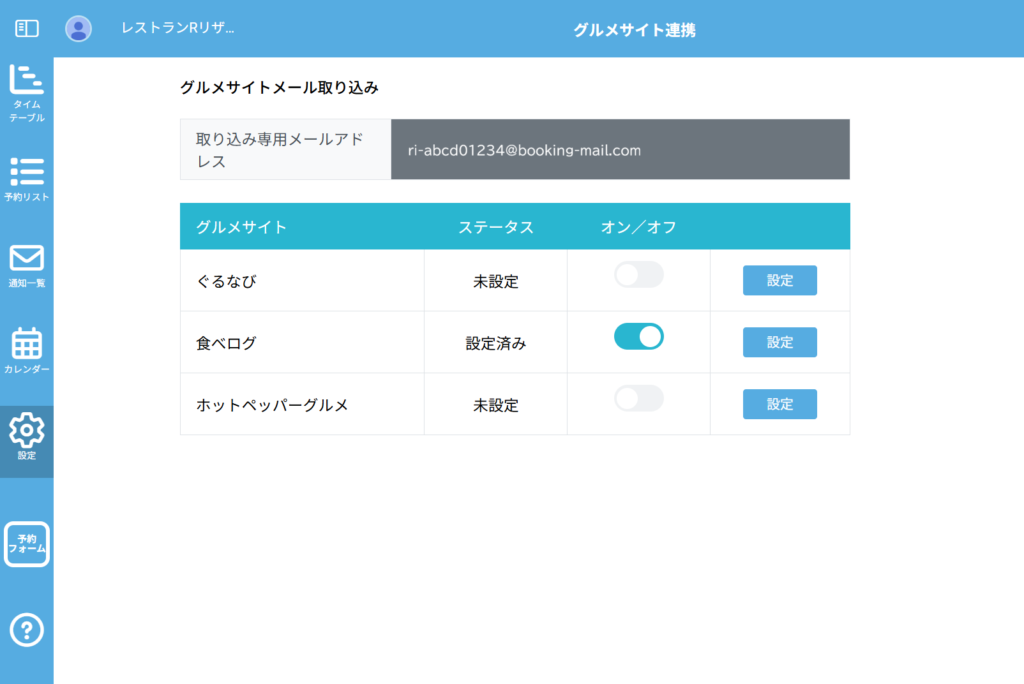
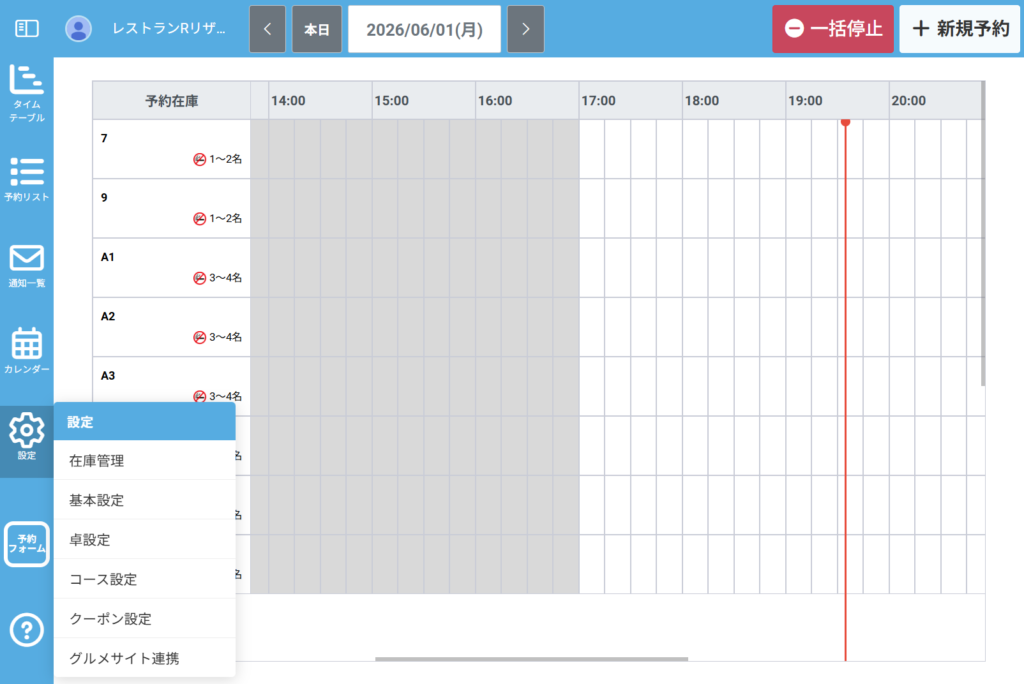
1. システムにログイン後、設定 > グルメサイト連携を開きます。
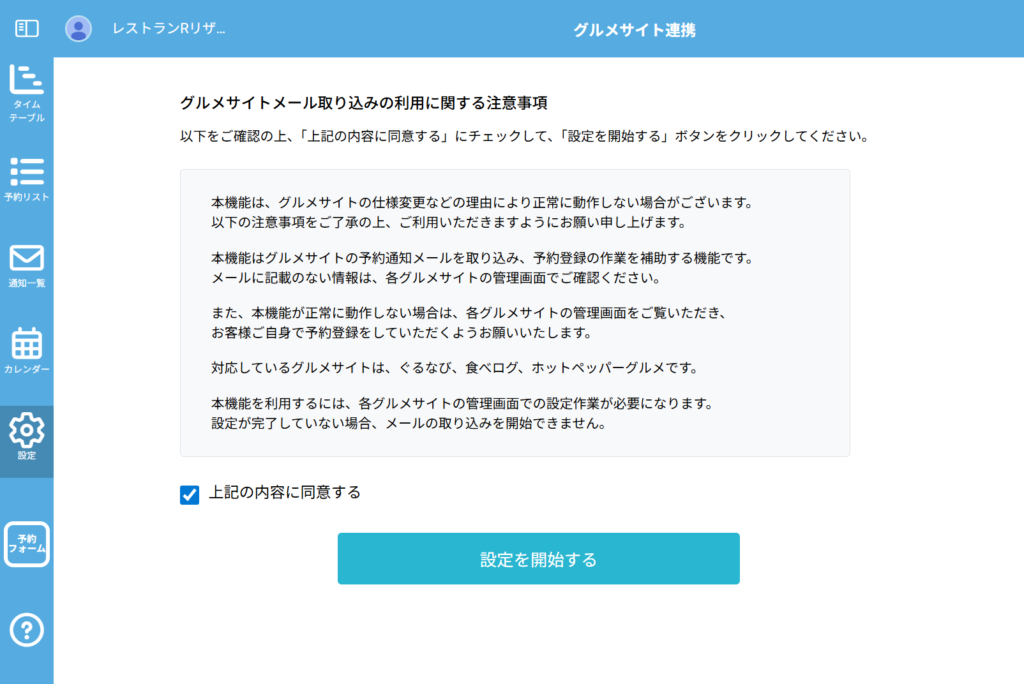
2. グルメサイト連携ページを開き、注意事項をご確認いただきましたら、【上記の内容に同意する】にチェックして、【設定を開始する】ボタンをクリックします
3. グルメサイトメール取り込みページで、連携したいグルメサイトの【設定】ボタンをクリックします。
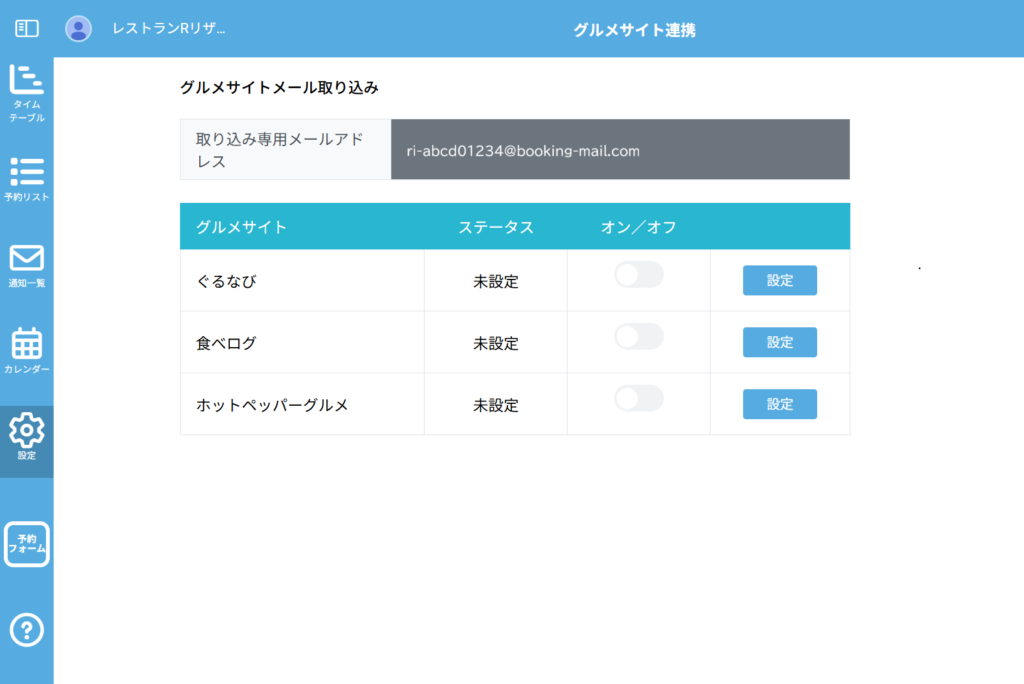
4. 取り込み専用メールアドレスをコピーします。
グルメサイトの店舗管理画面を開き、ログイン後、予約通知先アドレスに、取り込み専用メールアドレスを登録します。
・ぐるなびに通知用のメールアドレスを追加する方法はこちらを参照
・食べログに通知用のメールアドレスを追加する方法はこちらを参照
・ホットペッパーグルメに通知用のメールアドレスを追加する方法はこちらを参照
再び予約システムのグルメサイトメール取り込みページを開き、【次のページ】ボタンをクリックします。
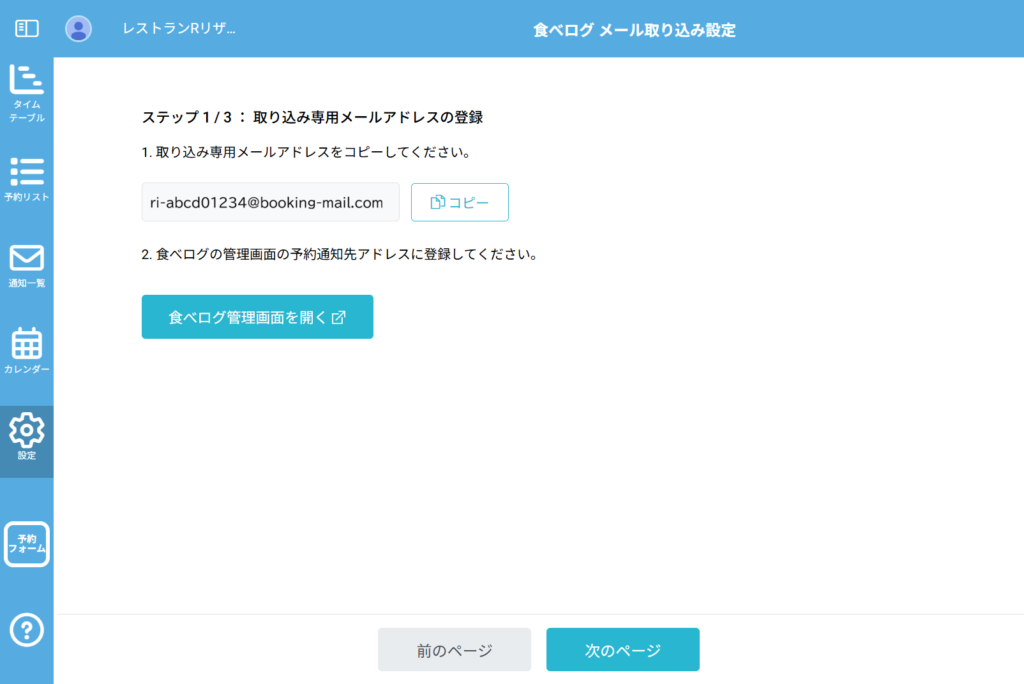
5. グルメサイトの店舗管理画面に取り込み専用メールアドレスを登録すると、認証メールが届きます。
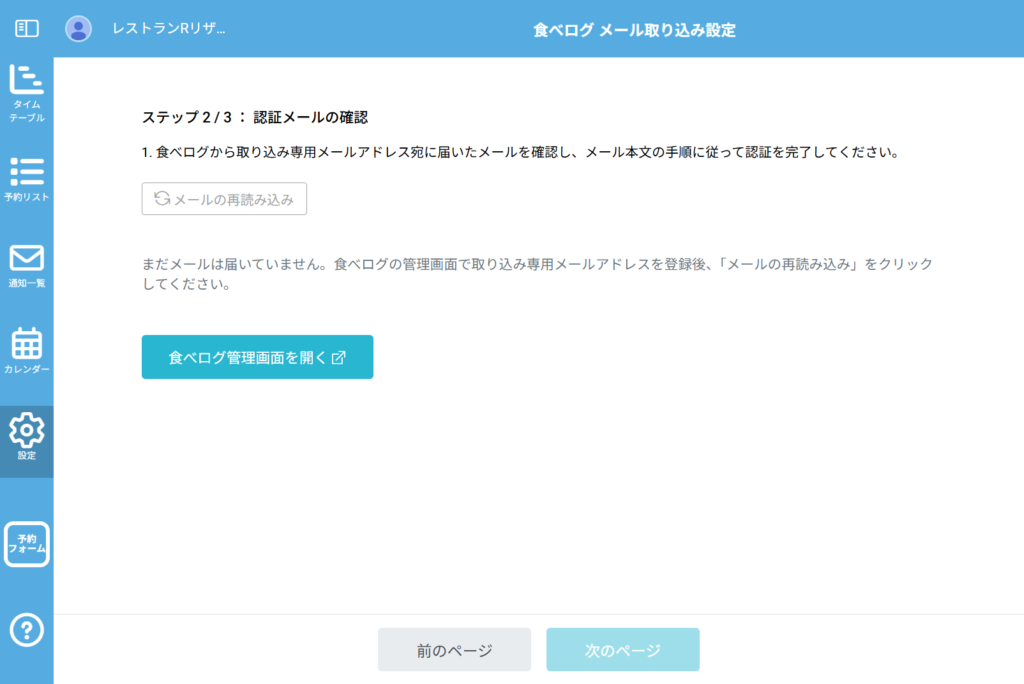
認証メールは、以下のステップ2/3のページに表示されます。
※メールアドレスを登録してから、このページに認証メールが表示されるまで、1~数分かかります。
表示されない場合は【メールの再読み込み】ボタンをクリックしてください。
それでも表示されない場合は、グルメサイトの店舗管理画面に登録したメールアドレスに誤りがないか、ご確認ください。
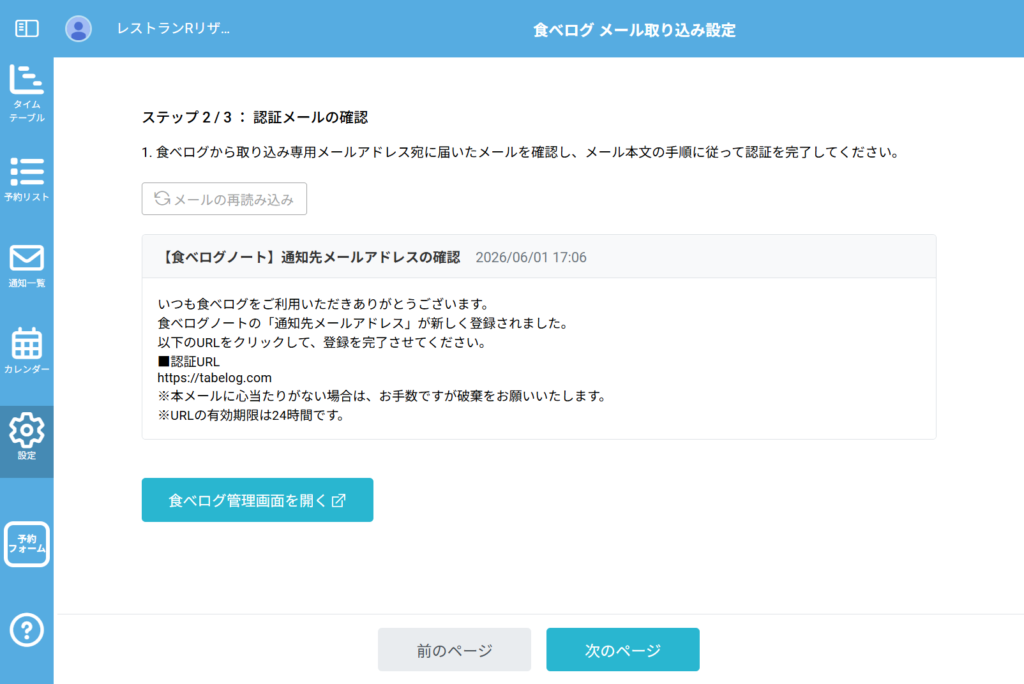
メールが届くと、以下のように表示されます。メール本文にある認証用URLをクリックして、メールアドレスの認証を完了してください。
※念のため、グルメサイトの管理画面で、対象のメールアドレスが認証されたことをご確認ください。
メールアドレスの認証が完了していない場合、予約通知メールは取り込まれません。
認証完了前に受信した予約通知メールは、本予約システムへ反映できませんのでご注意ください。
ホットペッパーグルメの予約通知メールを受信するためには、ホットペッパーの管理画面でメールアドレスを追加して認証しただけでは予約通知メールは届きません。レストランボード側で通知設定を行う必要があります。
メールアドレスの認証後に、レストランボード画面を開き、「ネット予約設定 > 共通設定 > ネット予約の通知設定」にて対象メールアドレスを以下のように設定してください。
・通知メール:ON
・おまとめメール:OFF
認証が完了したら、【次のページ】ボタンをクリックします。
6. 最終確認ページで、チェック項目を確認し、チェックを入れましたら【メール取り込み開始】ボタンをクリックします。
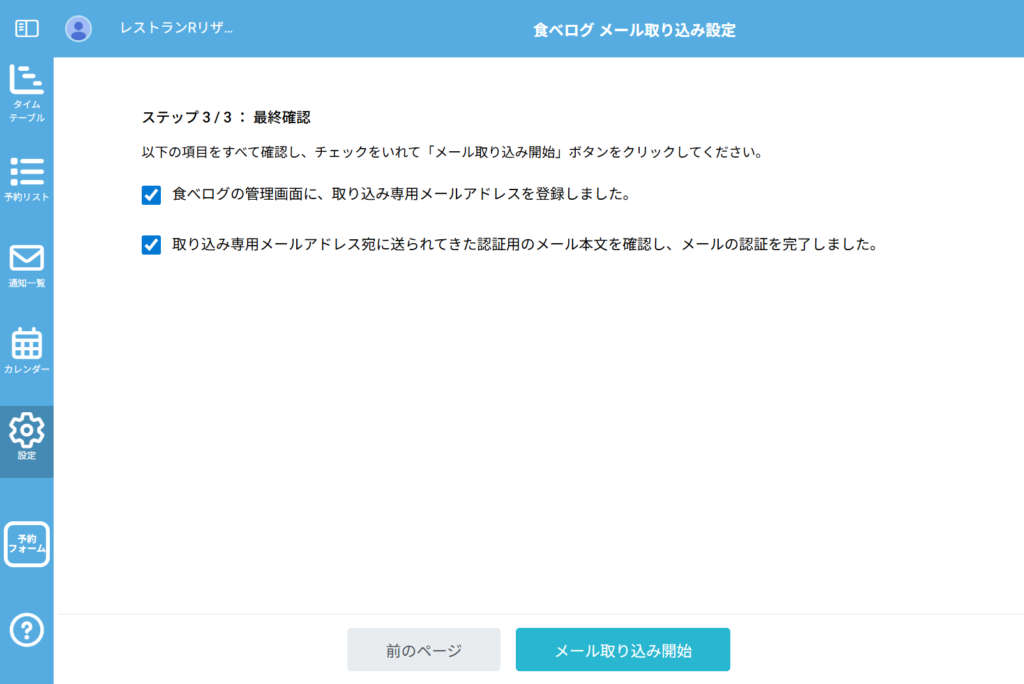
7. グルメサイトメール取り込みページで、設定したグルメサイトのステータスが「設定済み」になっており、オン/オフスイッチが「オン」していることをご確認ください。
※ステータスが「設定済み」かつ、オン/オフスイッチが「オン」になっているグルメサイトのみ、メールを取り込めます。